XLSX .xlsxおよび.xlsmブック用翻訳者
.xlsxまたは.xlsm形式のワークブックは、セルのテキストが翻訳され、すべてのシートがそのままの状態で、同じ形式のまま戻る。.xlsmファイルではマクロが保持され翻訳されないため、VBA列はソース言語のまま残ります。
- .xlsxセルのテキストが翻訳され、同じ形式で戻る
- .xlsmマクロは保持され、翻訳されていません
SmartcatのExcel翻訳機能は、カタログ、価格表、列テーブルを翻訳する運用、Eコマース、財務、製品チーム向けです。すべてのシートのセル内のテキストを一度に翻訳し、列、行、およびシートごとのルールで範囲を設定した上で、同じ.xlsx、.xls、.xlsm、または.csvファイルに戻るよう提供します。
世界最大級の企業80社以上がSmartcatを選んでいます
Excel 翻訳ツールとは、スプレッドシート内のテキストを翻訳し、セルごとにコピー&ペーストで戻るようなテキストの塊ではなく、ワークブックそのものを返すツールです。Smartcatを使用してExcelファイルを英語または280以上の言語のいずれかに翻訳するには、ワークブックをアップロードし、言語を選択して、同じファイル形式をダウンロードします。
スプレッドシートにはワードだけでなくコードも保持されます。変更してはならないSKU、キー、IDは、変更しなければならないテキストの次へ配置されます。ですから、Excelシートを翻訳する前に、どのセルが対象範囲内であるかを決定してください。Smartcat では、アップロードする前に翻訳または除外する列、行、シートを設定します。
4
スプレッドシートの形式
.xlsx、.xls、.xlsm、および.csvファイルを翻訳し、それぞれアップロードした形式でダウンロードできます。
A:H
シートごとに設定した範囲
A:H のような列の範囲、1:50 のような行の範囲、またはその両方を入力し、翻訳するかそのままにするかを選択してください。
280+
言語
ひとつのプロジェクトで、ひとつのワークブックを英語への翻訳または英語からの翻訳を含め、280以上の言語に翻訳します。
| ASKU | BProduct | CDescription | DPrice | |
|---|---|---|---|---|
| 2 | DR-2040 | Cordless drill | Two speeds, LED light | €89.00 |
| 3 | GL-0110 | Safety gloves | One size, washable | €12.50 |
| 4 | TM-0500 | Tape measure | 5 m, metric scale | €9.90 |
| ASKU | BProdukt | CBeschreibung | DPreis | |
|---|---|---|---|---|
| 2 | DR-2040 | Akku-Bohrschrauber | Zwei Gänge, LED-Licht | €89.00 |
| 3 | GL-0110 | Schutzhandschuhe | Einheitsgröße, waschbar | €12.50 |
| 4 | TM-0500 | Maßband | 5 m, metrische Skala | €9.90 |
前後の同じシート:スコープルールによってA列が除外されているため、ヘッダー、製品の名前、説明はその場で翻訳される一方、製品コードはそのまま維持されます。
手作業でExcelファイルを翻訳することは翻訳者にとって時間がかかります。すべてのシートで、あらゆる言語において、すべての翻訳が権限のあるセルに戻る必要があるためです。テキストを書き写すのは手早く済む部分ですが、それを一致させて戻る作業に何時間も費やされます。
テキストは、その周囲のシートを除いて、1列または1シートずつ翻訳者に入力されます。
.xlsx、.xls、.xlsm、または.csvファイルを追加すると、各シートが1つのプロジェクトに入ります。
誰かがすべての行を権限のセルに一致させ、間違った行に入ったものを修正します。
翻訳は、同じファイル形式の同じセルに戻る。
誰かが手作業で保護しない限り、SKU、キー、製品コードは変更されて戻る。
列、行、およびシートのルールにより、IDやコードが翻訳から除外されます。
用語集がないと、列の名前や製品の用語はシートごとに変更されます。
用語集と翻訳メモリにより、シートやバージョンが異なっても各用語の一致が保たれます。
言語ごと、そして毎月の更新ごとに、一連のプロセス全体が繰り返されます。
必要な数だけ言語を選択してください。次へのバージョンでは承認済みのワード表現が再利用されます。
Excelファイルを翻訳する最善の方法は、列と用語を管理した状態でワークブック自体を返すツールを使用することです。3つのツールはすべてスプレッドシートのテキストを翻訳しますが、Smartcatのみがエクスポート前にスコープルール、用語集、レビューを追加します。
| Smartcat | Google Translate | ChatGPT | |
|---|---|---|---|
| あなたがアップロードするもの | .xlsx、.xls、.xlsm、または .csv ワークブック | 文書アップロードによる.xlsxファイル | 抽出されたテキストとして読み取られた添付ファイル |
| 戻るもの | 同じファイル形式で、すべてのシートがその場で翻訳されています | 翻訳された.xlsxファイル。書式設定や結合されたセルは失われることがよくあります | チャットのテキストまたは再構築された表であり、ワークブックではありません |
| 列、行、およびシートを選択 | はい:シートごとの範囲、翻訳済みまたは除外済み | No | いいえ、まずあなたがファイルを編集します |
| すべてのシートで同じ用語 | 用語集と翻訳メモリ | 用語の統一を強制する方法はありません | 用語集はありません。ヘッダーはシートごとに変更される可能性があります |
| 複数の言語を同時に | はい、1つのプロジェクトで280以上の言語に対応しています | 1回のアップロードにつき1言語 | 1言語につき1リクエスト |
| エクスポート前の人間によるレビュー | あなたのレビュー担当者、またはマーケットプレイスの審査済み言語専門家 | No | No |
各ツールの標準的なファイルアップロードに基づいています。機能は変更されるため、選択する前にご確認ください。製品の名前はそれぞれの所有者に帰属します。よくある質問の下にある商標に関する注意事項をご覧ください。
AIでExcel文書やスプレッドシート全体を翻訳するには、プロジェクトを作成し、ワークブックをアップロードして、範囲を設定し、同じファイル形式でダウンロードします。一度範囲を設定すれば、Smartcat が同じパスですべてのシートを翻訳します。
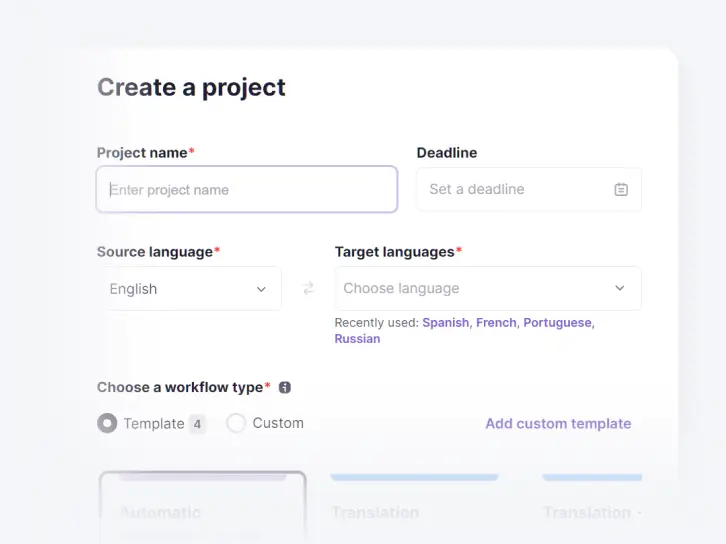
プロジェクトに名前を付け、ソース言語と必要な数のターゲット言語を、英語からまたは英語へのいずれかで選択します。
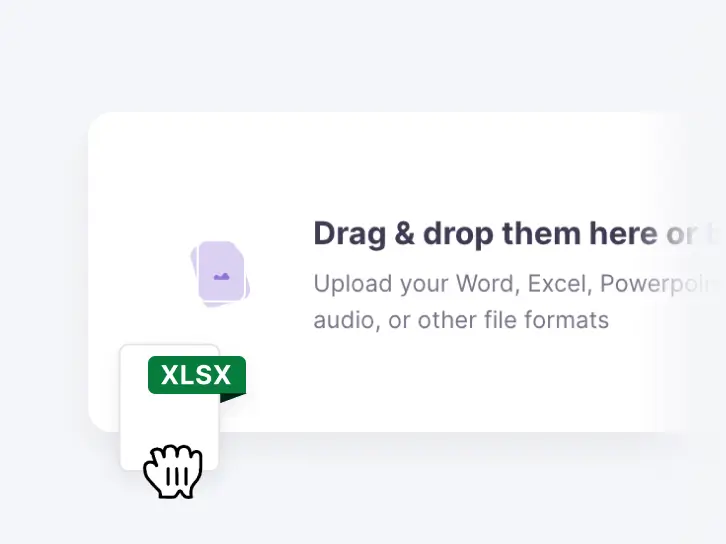
.xlsx、.xls、.xlsm、または .csv ファイルをここにドラッグしてください。複数シートのブックは、シートごとではなく1つのファイルとしてアップロードされます。
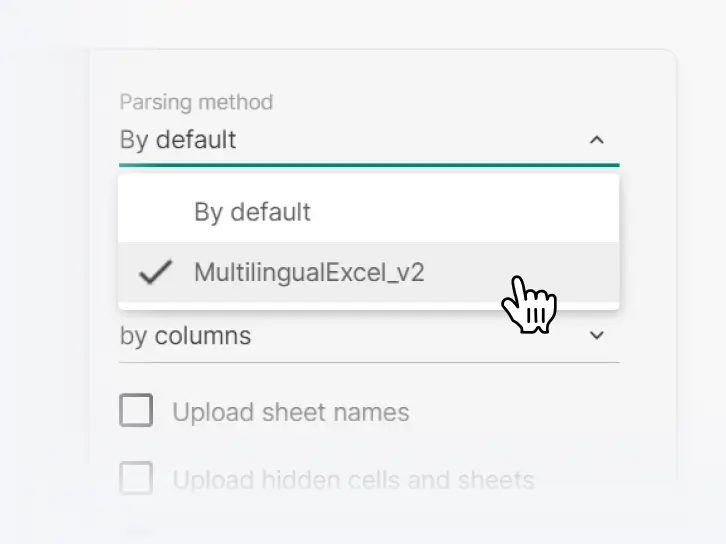
パース方法を選択し、含める対象をオンにしてください:シートの名前、非表示のセルとシート、ヘッダーとフッター、コメント、図形。
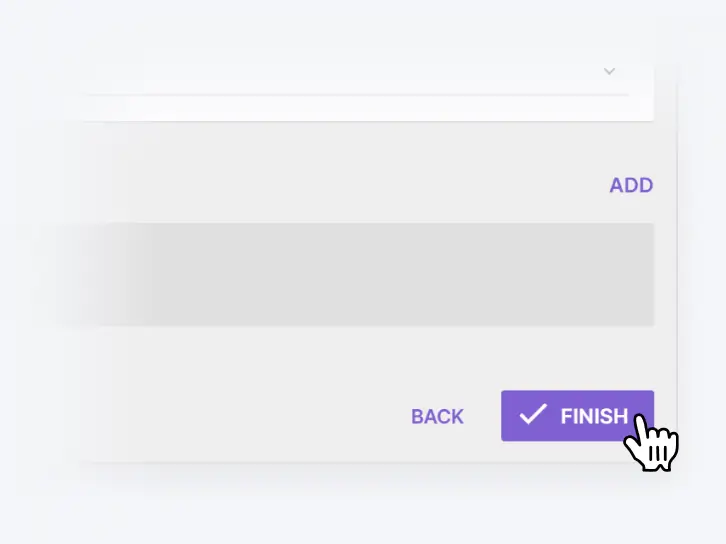
シートごとに、翻訳または除外する列(A:H)または行(1:50)を入力し、セットアップを終了してください。AIは1回の処理ですべてのシートを翻訳します。
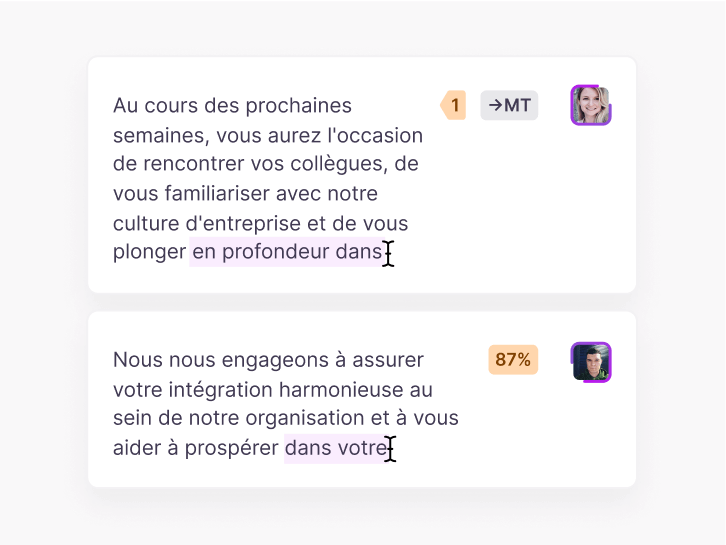
用語集と翻訳メモリを適用してエディターでドラフトをセルごとに確認するか、ドラフトで十分な場合はすぐにエクスポートしてください。
レビュー担当者やマーケットプレイスの言語専門家を招待して各言語を承認してもらい、同じファイル形式をダウンロードします。複数のブックが1つのZIPファイルとしてダウンロードされます。
SmartcatのようなAI翻訳ツールは、すべてのシートを一度に翻訳し、用語集と翻訳メモリを適用し、除外した列には手を加えずにそのまま残します。人間によるレビューを行うかどうかは任意です。
Smartcat は .xlsx、.xlsm、.xls、および .csv ファイルを翻訳し、Google Sheets は追加機能(アドオン)を通じて翻訳します。ワークブック内では、列、行、シートを選択し、非表示のコンテンツ、コメント、または図形のテキストは必要なときにのみ有効に切り替えます。
.xlsxまたは.xlsm形式のワークブックは、セルのテキストが翻訳され、すべてのシートがそのままの状態で、同じ形式のまま戻る。.xlsmファイルではマクロが保持され翻訳されないため、VBA列はソース言語のまま残ります。
XLSの翻訳は.xlsxと同じように機能します。すべてのシートが含まれた古い.xlsワークブックを1つのファイルとしてアップロードし、翻訳されたワークブックを.xlsとしてダウンロードします。誰も事前にそれを.xlsxに変換する必要はなく、スコープルールはシートごとに引き続き適用されます。
CSV ファイルはプレーンテキストであるため、引き継ぐ書式はありません。Smartcat は値を翻訳し、.csv を返します。アップロードする前に、区切り文字、エンコーディング、およびセル内のカンマがどのように引用符で囲まれているかを確認してください。
.csvをアップロードする前に
Google Sheets 翻訳は、.xlsx のラウンドトリップの代わりに追加機能(アドオン)を介して実行されます。出典とターゲットの列をマッピングして最初の行を設定し、その場で空のセルを埋めるか、レビュー済みのプロジェクトのためにシートをSmartcatに送信します。
何かが翻訳される前に範囲を設定します。A:Hなどの列の範囲、1:50などの行の範囲、またはその両方を入力し、翻訳するか除外するかを選択してください。Excelシート単体を翻訳するには、各シートに個別のルールを設定してください。
非表示のシート、コメント、ヘッダー、フッターは、アップロード時に有効に設定した場合にのみ翻訳されます。除外したものはすべてプロジェクトの対象外となるため、枠外のメモや以前の非表示タブが翻訳者の目に触れることはありません。
アップロード時にオプトイン
長いセルは文単位で分割することも、そのまま保持することも可能です。セルに通常の文章が含まれている場合は文ごとにセグメント化し、各セルが1つのラベルである場合はセルごとにセグメント化します。また、Smartcat がワークブックを行単位で解析するか、列単位で解析するかを選択します。
編集可能なグラフのテキストは、他のテキストと同様に1ワードあたり1 Smartwordで翻訳されます。画像のみで構成される図表や写真は、画像1点につき一律1,000 Smartwordsで画像翻訳が行われます。
Smartcatを双方向のExcel言語の翻訳者として使用できます。280以上の言語からExcelを英語に翻訳することも、1つのプロジェクトで英語のワークブックを必要なだけの言語に翻訳することも可能です。
Excelファイル用言語ガイド
Excelファイルを英語からアラビア語、ヘブライ語、ペルシャ語、またはウルドゥー語に翻訳するには、他の言語と同様に、ターゲットとして右から左へ書く言語を選択します。中国語、日本語、韓国語、ヒンディー語もサポートされています。.csvファイルをUTF-8として保存し、エクスポートされたファイル内の権限から左へのシートを共有する前にレビューしてください。
権限から左へ記述する言語および非ラテン文字言語
1つのワークブックに複数の言語が並んでいる場合、Smartcatの多言語Excelオプションは出典、ターゲット、キー、コメント、および長さ制限の列を検出します。任意の列を任意の言語に対応付け、既存の翻訳を保持またはロックします。
1つのプロジェクトに複数のワークブックを追加すると、それらは同じ用語集、翻訳メモリ、言語を共有します。完了したら、ファイルごとにではなく、プロジェクト全体を1つのZIPとしてダウンロードしてください。
プロジェクト内の翻訳されたワークブックごとに1回のダウンロード
5人のSmartcat AIの同僚は、初稿から最終チェックに至るまで、スプレッドシートの翻訳を複数の段階に分割しました。エクスポートの前に、レビュー担当者がすべての言語を承認します。
Chief of Staff
必要なワークブックと言語をChief of Staffに伝えると、それらを翻訳してチェックする同僚たちを調整してくれます。
Content Translator Coworker
すべてのシートのセルのテキストを、お使いの用語集と翻訳メモリを使用して280以上の言語に翻訳します。
Content Update Coworker
ワークブックの新しいバージョンが届いた場合、新規または変更されたテキストのみを再翻訳し、承認済みの表現を再利用します。
Reviewer Coworker
すべての言語について流暢さ、トーン、専門用語を事前にレビューするため、レビュー担当者はゼロからやり直すことなく、質の高いドラフトを承認できます。
Quality Assurance Coworker
翻訳された各ワークブックの用語、書式設定、正確性のエラーをチェックし、エクスポート前に品質スコアを付与します。
チームがすでにファイルを保管している場所で、それらを翻訳します。すべての統合を見る
Huelは約500のエントリーを含む用語集によって製品ラベルの一貫性を維持し、代理店と比較して約50%を保存しました。Eコマースの小売業者であるexpondoは、外部委託コストを50%削減しました。各数値はその顧客独自のものである。

50%
代理店と比較した全体的なコスト節約
「製品間でラベルの一貫性を保つため、原材料に関する用語集のエントリーを活用しています。」
Huelは人間によるレビューを伴う機械翻訳を実行し、翻訳メモリと約500のエントリーからなる用語集を積極的に管理しています。
Huel ケーススタディ最もよく寄せられる質問は4つあります。Excel専属の翻訳者、変更してはならないコード、数式、そしてすでに利用している代理店についてです。それぞれに対する簡潔な回答は以下の通りです。
Excelの内蔵翻訳ツールは1、2個のセルを読む程度なら問題ありません。Smartcatは、ワークブック全体を別の言語で提供するためのものです。
翻訳前にそれらを除外します。シートごとに行または列の範囲を設定し、範囲外のものはすべてそのまま維持されます。
エクスポート後に数式セルを確認してください。Smartcat はセル内のテキストを翻訳するため、まずは数式が多いブックのコピーでテストを行い、元のファイルはマスターとして保持してください。
誰かがそこから数値をレポートする前に、無料トライアルで実際のワークブックを1つ実行し、エクスポートされたファイルを開いてください。
人材はそのままに、ワークフローを変更:代理店の言語専門家や社内のレビュー担当者をSmartcatプロジェクトに招待しましょう。AIがお客様の用語集を使用して各言語の下書きを作成し、担当者がそれを承認します。Smartwordsではワード単位でお支払いいただき、代理店よりもコストを96%削減でき、翻訳メモリはお客様のものとして保持されます。
はい。Smartcatは価格表、給与計算のエクスポート、財務レポートを隔離され暗号化されたワークスペースに保管し、公開AIモデルのトレーニングに使用することは決してありません。Smartcatセキュリティページで詳細をご確認ください。
ロールベースのアクセス制御
エンタープライズプランでは、ワークブックを表示、翻訳、レビュー、承認できるユーザーをチーム、役割、または地域ごとに設定できます。
シングルサインオン(SSO)
エンタープライズプランでは、既存のIDプロバイダーを通じてサインインできます。
SOC 2 Type IIおよびISO 27001
SmartcatはSOC 2 Type IIに準拠し、ISO 27001の認証を受けており、すべてのワークスペースを分離します。
公開AIモデルのトレーニングに使用されることはありません
お客様のスプレッドシートが公開AIモデルのトレーニングに使用されることは決してありません。
監査証跡
エンタープライズプランでは、翻訳や翻訳レビュー全体で、誰がいつ何を変更したかを確認できます。
要求に応じた暗号化および削除
コンテンツは転送中および保存時に暗号化され、書面による要求から30日以内に削除または返却されます。
最終更新日: 2026年10月30日
最高のExcel翻訳ツールは、貼り付けて戻るテキストではなく、ワークブックを返します。Smartcatは、ワークブック全体を複数の言語へ翻訳し、頻繁に更新するチームに適しています。.xlsx、.xls、.xlsm、.csvに対応し、列やシートの選択が可能で、用語集を適用します。1つのセルを読み取るには最適とは言えません。それにはExcelに組み込まれた翻訳ツールウィンドウか、無料のオンラインツールを使用します。
はい。Smartcatでは無料プランではなく無料トライアルを提供しています。クレジットカードの登録は不要で、15日間、15,000 Smartwordsをご利用いただけます。実際のワークブックの1つを実行し、戻るファイルを確認するにはそれで十分です。無料のオンラインExcel翻訳ツールは通常、貼り付けられたテキストや単一の.xlsxのアップロードを処理しますが、列のスコープ、用語集、またはレビューの手順はありません。
ワークブックをSmartcatにアップロードし、ソース言語とターゲットとしての英語を選択して、翻訳する列、行、シートを設定します。Smartcatがすべてのシートのセルテキストを一度に翻訳し、レビュー担当者がエディターで確認でき、同じファイル形式でダウンロードできます。言語固有のヒントについては、Excel ファイルを英語に翻訳を参照してください。
はい、部分的にはそうです。ChatGPTは.xlsxファイルから抽出したテキストを翻訳しますが、Smartcatはワークブック自体を翻訳し、同じファイルを返します。ChatGPTでは、出力がチャットのテキストや再構築された表として戻るため、書式や結合されたセルが失われることが多く、複数のシートを持つサイズの大きなファイルは文脈の制限に達し、用語集がないと同一のヘッダーであってもシートごとに変更される可能性があります。
はい、一部は可能です。Google Translateの文書アップロードは.xlsxファイルを受け入れますが、Smartcatとは異なり、選択した列を保護したり用語を強制したりする方法がなく、出力では書式設定、結合されたセル、グラフの文脈が失われることがよくあります。簡単なシートの要点を一度だけ把握する分には役立ちます。12枚のシートや将来のバージョンにわたって一貫して読めるワークブックにするには、スコープ管理と共有の用語集が必要です。
はい。DeepLは.xlsxのアップロードを受け付け、通常はフォーマットされたファイルを返し、用語集をサポートしています。Smartcatと比較すると、その制限は作業量に現れます。プランごとのファイルサイズおよび月間文書数の上限、同一フロー内での.xlsや.csvの非対応、列やシートの範囲指定不可、そしてファイル間での翻訳メモリの非共有により、先月のレポートで承認された言い回しが再利用されません。
1つか2つのセルについては、Excelの組み込み翻訳者ウィンドウ([校閲]、次に[翻訳])を使用し、ワークブック全体については、Smartcatを使用します。このペインは一度に1つの選択範囲を翻訳し、共有された用語を保持しません。Excel でワークブック規模の翻訳を行うには、ファイルを Smartcat にアップロードし、翻訳されたすべてのシートをダウンロードします。セルレベルのオプションについては、AIでExcelセルを翻訳する方法をご覧ください。
はい。SmartcatのExcelアップロード設定で、A:Hなどの列の範囲、1:50などの行の範囲、またはその両方を入力し、その範囲を翻訳するかそのままにするかを選択します。シートごとに個別のルールを設定できるため、商品コードやIDをそのまま維持することができます。Google Sheetsについても、スプレッドシート翻訳ツールを参照してください。
1つのファイルとしてSmartcatにアップロードします。Content Translator Coworkerがすべてのシートを一度に翻訳し、言語ごとに1つの翻訳されたワークブックをダウンロードします。タブの名前も変更する必要がある場合は、アップロード時にシートの名前を含めてください。次への月のバージョンが届くと、Content Update Coworkerは新規または変更されたセルのみを翻訳します。Excel 文書全体を翻訳する方法をご覧ください。
はい、それらをオンにすれば可能です。アップロード時にチェックを入れない限り、Smartcatはコメント、非表示のセルやシート、ヘッダーおよびフッターをプロジェクトから除外します。読者への指示が含まれている場合はコメントをオンにし、社内メモやレビュー担当者の雑談が含まれている場合はオフのままにしてください。古いデータが含まれる非表示のタブは、誰も翻訳にお金を払わずに済むよう、除外しておくのが最善です。
はい。アプリの列テーブルや製品カタログでよくあるように、ワークブックで英語が1つの列に配置され、その隣に他の言語が配置されている場合、Smartcatはそれをそのまま読み取ります。各列が1つの言語に対応し、キー列は未翻訳のまま維持され、空のターゲットセルのみが入力されるため、レビュー担当者が既に承認した翻訳はそのまま残されるか、ロックされます。
Smartcat は Smartwords で翻訳を測定します。ファイルサイズやシート数ではなく、各ターゲット言語の出典ワードごとに 1 Smartword です。画像内のテキストは例外であり、画像1枚につき一律1,000 Smartwordsとなります。すべてのプランは、15日間および15,000 Smartwordsの無料トライアルから始まり、クレジットカード不要で翻訳機能への完全なアクセスが可能です。価格ページでプランをご覧ください。
はい。SmartcatはSOC 2 Type IIに準拠し、ISO 27001の認証を受けており、転送中および保存中のファイルを暗号化し、すべてのワークスペースを分離しているため、他のアカウントがあなたのワークブックにアクセスすることはできません。アクセスは役割に基づく権限を持つユーザーごとに付与され、お客様のコンテンツが公開AIモデルのトレーニングに使用されることは決してありません。詳細はSmartcat セキュリティページに記載されています。
いいえ。Smartcatは独立したプラットフォームであり、Microsoftと提携、承認、または後援されているわけではありません。MicrosoftおよびExcelはMicrosoft Corporationの商標です。Smartcatは、Microsoft 365のワークブックを含むExcelファイル(Microsoft 365用Excel翻訳ツールを参照)を翻訳し、このページに記載されている製品の名前は、ファイル形式とツールを識別するためだけに使用されています。
お探しの回答は見つかりませんでしたか?デモを予約して、実際のワークブックをお持ちください
商標に関する注記。Smartcatは独立したプラットフォームであり、Microsoft Corporation、Google LLC、OpenAI、またはDeepL SEと提携、承認、後援、その他いかなる関連も有していません。
Microsoft®およびExcel®は、Microsoft Corporationの商標です。Google Translate™およびGoogle Sheets™は、Google LLCの商標です。ChatGPTは、OpenAIの商標です。DeepLは、DeepL SEの商標です。本ページで言及されているすべての製品名、ロゴ、および商標は、それぞれの所有者の財産であり、識別および説明のみを目的として使用されています。
ワークブックをアップロードし、言語を選択すれば、同じファイル形式で戻るようになります。ご自身のワークブックを使ってデモを予約するか、15,000Smartwords付きの15日間無料トライアルを開始してください。