テキストベースのPDF
Word、InDesign、または別のエディターからエクスポートされたテキストベースのPDFには、選択可能なテキストレイヤーがあります。Smartcatは元のレイアウトのままそれらを翻訳し、ファイルあたり最大100MBまで、翻訳されたPDFを返します。レポート、マニュアル、契約書、パンフレットがこのグループに該当し、そのほとんどは送信前に軽いレビューを行うだけで済みます。
一般的なファイル
レポートマニュアル契約書パンフレット
Smartcat AI PDF 翻訳ツールは、テキストボックス、段落、表、画像を元の位置のまま、あなたのPDFを280以上の言語のいずれかで翻訳されたPDFに変換します。スキャンされたPDFはOCRで読み取られ、用語集がすべてのページに適用されます。
世界最大級の企業80社以上がSmartcatを選んでいます
PDF 翻訳ツールは、PDF ファイル内のテキストを翻訳し、新しい文書に貼り付けるプレーンテキストではなく、元のレイアウトのまま翻訳された PDF を返すオンラインツールです。Smartcat PDF 翻訳ツールは、最大100MBのテキストレイヤーを持つPDF、およびOCRで読み取る最大6GBのスキャンされた画像のみのPDFを受け付けます。
Smartcatはテキストボックス、段組、画像、表の構造をそのまま維持し、用語集と翻訳メモリを適用するため、承認された用語がすべてのファイルで繰り返し使用されます。チームはこれを使って、PDFのマニュアル、契約書、レポートを翻訳します。同じワークスペースは、Word、Excel、およびPowerPointファイルの文書翻訳ツールでもあります。何百ページにも及ぶマニュアルについては、大きなPDFファイルを翻訳する方法をご覧ください。
8M+
PDFページ翻訳済み
Smartcatによって、800万以上のPDFページが翻訳されました。
280+
言語
アラビア語やヘブライ語などの右から左に書く文字を含め、280以上の言語へ翻訳します。
80+
ファイル形式
InDesignやPDFからSCORMのコースや動画まで、80以上のファイル形式を翻訳します。
表は連続した行へと崩れ、2段組みのページは統合され、80ページのサプライヤー向けマニュアルを言語ごとにInDesignで再構築するには何日もかかります。その原因:PDFはテキストがどのように流れるかではなく、各行がページ上のどこに配置されているかを保存しており、ほとんどの翻訳者はワードを抽出するだけだからです。
ほとんどのツールはワードを抽出してプレーンな段落を返します。表は連続した行に崩れ、2段組のページは結合されてしまいます。
Smartcatはテキストボックス、段落、画像、表の構造をそのまま保持するため、リフロー用のテキストではなくPDFとしてダウンロードできます。
スキャンされたPDFは、ページの画像です。多くのツールはそれを拒否するか、フォーマットされていないテキストに戻る形で渡します。
Smartcat は、OCR を使用してスキャンされた画像のみのPDFを読み取り、確認および編集が可能な翻訳済みの PDF を返します。
各ファイルは一から翻訳されるため、製品の名前や免責事項がバージョン間でぶれてしまいます。
用語集と翻訳メモリはすべてのPDFに適用可能であるため、承認済みの表現がファイルや更新をまたいで繰り返し使用されます。
誰かが言語ごとにレイアウトツールでマニュアルを再設定し、編集のたびにそれを再度確認します。
レビュー担当者はページの次へ翻訳をチェックし、すべての言語で終了したPDFをエクスポートします。
Smartcatは翻訳されたPDFを元のレイアウトで返します。Google TranslateとChatGPTはワードをうまく翻訳しますが、多くの場合、簡略化されたファイルや、ご自身で文書内に配置するテキストを返します。
| 必要なもの | Smartcat | Google Translate | ChatGPT |
|---|---|---|---|
| 戻るもの | ✓ 元のレイアウトのまま翻訳され、すぐに送信できる状態のPDF | 〜 翻訳されたファイルまたはテキスト。レイアウトは簡素化されることが多いです | 〜 チャット内の翻訳されたテキスト、またはそれが生成する新しいファイル |
| 元のレイアウト、表、および画像 | ✓ テキストボックス、段組み、画像、表の構造をそのまま保持 | 〜 部分的:多くの場合、書式が失われます | 新しい文書を作成することはできますが、元のレイアウトを再構築することはめったにありません |
| スキャンされた画像のみのPDF | ✓ OCR はスキャンされたページを読み取ります。その結果は PDF として戻る。 | 〜限定 | 多くのスキャンを読み取るが、テキストを返す |
| 長文の文書 | ✓ テキストレイヤーを含むPDFあたり最大100 MB、スキャンされたPDFは最大6 GBまで | ファイルごとのサイズとページ数の上限 | ~ 長いファイルは途中で切れたり、チャンクに分割する必要が生じたりする場合があります |
| ファイル全体の用語統一 | ✓ すべてのファイルに適用可能な用語集と翻訳メモリ | ✗ 無料のWebツールには再利用可能な用語集がありません | ~ 各プロンプトに用語集を貼り付けることはできますが、複数のファイル間でそれを強制するものは何もありません |
| 人間によるレビュー | ✓ 同じプロジェクト内のレビュー担当者またはSmartcat Marketplace言語専門家 | ✗ No | ✗ いいえ:レビューはご自身で手配してください |
| 同じファイルの次へのバージョン | ✓ 翻訳メモリは承認済みのテキストを再利用します | ✗ 毎回ゼロから翻訳 | ~ 再プロンプトは機能するが、実行ごとに出力が異なる |
PDFファイル向けの各製品の公開機能に基づく、2026年10月時点での比較です。Google TranslateはGoogle LLCの商標であり、ChatGPTはOpenAIの商標です。Smartcatはいずれとも提携していません。
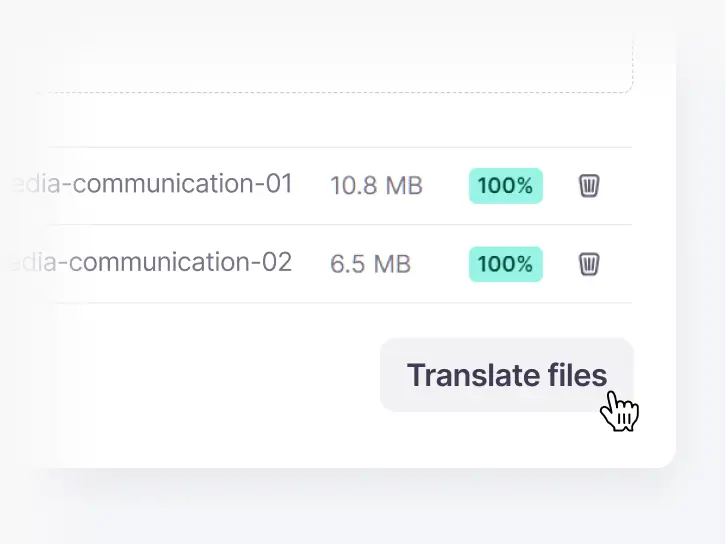
SmartcatでPDFを翻訳するには、ファイルをアップロードし、言語を選択して、用語集を使って翻訳し、文脈の中でレビューして、翻訳されたPDFをダウンロードします。レビューには大半の時間がかかりますが、各文書にどれだけ必要かはあなたが決定します。
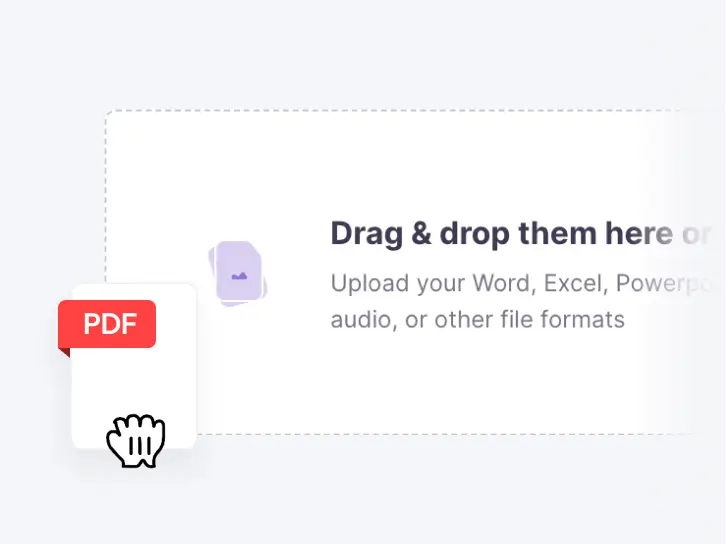
PDF を Smartcat にドラッグしてください。テキストレイヤーを含むファイルは最大100MBまで可能です。スキャンされた画像のみのPDFについては、アップロード時に画像ワークフローを選択することで、OCRの後にページが再構築されます。
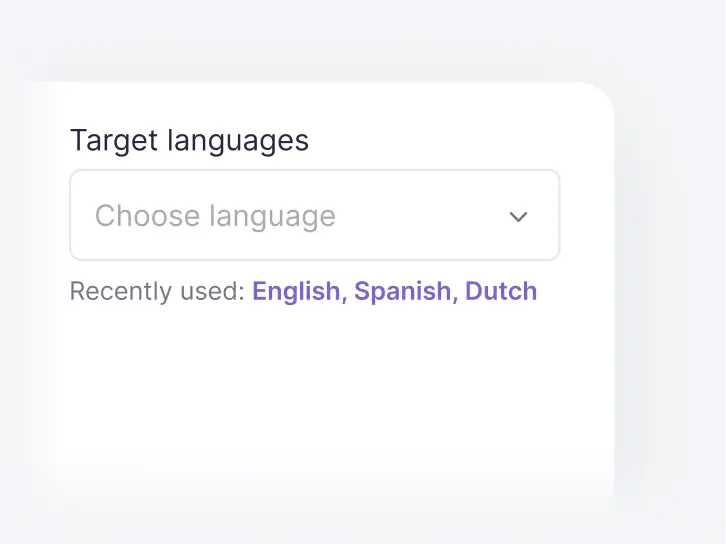
ソース言語と、必要な数だけのターゲット言語を選択してください。各言語は、同じプロジェクト内でそれぞれ独自の翻訳されたPDFになります。
Content Translator Coworkerは、お客様の用語集と翻訳メモリを使用してすべてのページを翻訳するため、製品の名前や表の見出しの一貫性が保たれます。
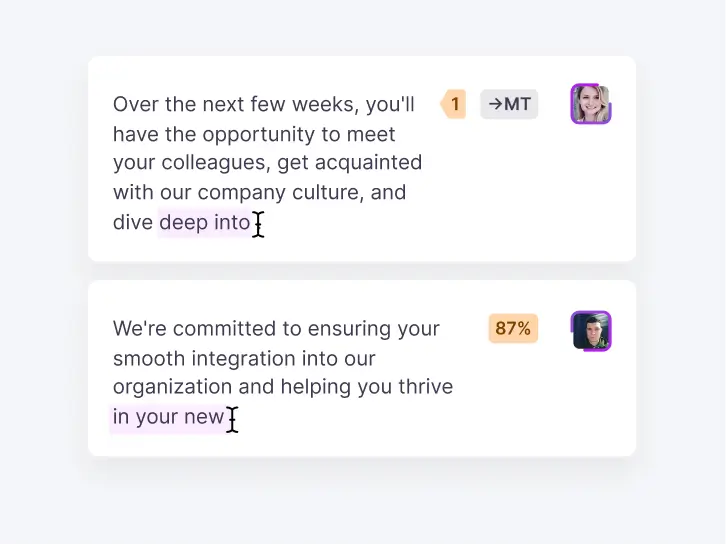
ページのプレビューの隣で各セグメントを確認するには、エディターを開いてください。レビュー担当者、またはSmartcat Marketplaceの言語専門家が、エクスポート前にテキストを確認します。
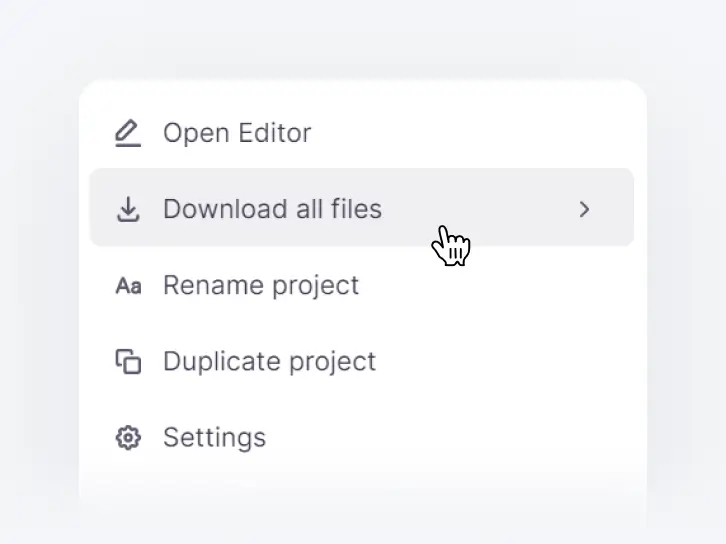
各言語のオリジナルのレイアウトでPDFをエクスポートするか、プロジェクト全体を1つのZIPファイルとしてダウンロードします。
PDF チーム向け翻訳ソフトウェアは、無料の翻訳ツールに欠けているものを追加します。それは、すべてのファイルにわたる1つの用語集、エクスポート前のレビュー工程、そして承認された内容の記録です。
Smartcatは、テキストベースおよびスキャンされたPDF、画像内の表やテキスト、右から左に書く文字や非ラテン文字、そして複数のファイルを一括で翻訳します。各カードには、アップロードする前に知っておくべき制限事項が記載されています。
Word、InDesign、または別のエディターからエクスポートされたテキストベースのPDFには、選択可能なテキストレイヤーがあります。Smartcatは元のレイアウトのままそれらを翻訳し、ファイルあたり最大100MBまで、翻訳されたPDFを返します。レポート、マニュアル、契約書、パンフレットがこのグループに該当し、そのほとんどは送信前に軽いレビューを行うだけで済みます。
一般的なファイル
OCRを使用して、スキャンされたPDFや画像のみのページを翻訳します。スキャンされたPDFにはテキストレイヤーがないため、Smartcatはまずページ画像からテキストを読み取ります。OCRの後に各ページのレイアウトを再構築するには、アップロード時に画像ワークフローを選択してください。クリアで高解像度のスキャンが最良の結果をもたらします。低解像度のページや手書き文字は、慎重なレビューが必要です。
パスワードで保護されたPDFは、アップロード前にパスワードを削除する必要があります。ロックされたPDFはそのテキストレイヤーを隠すため、SmartcatはOCRを介して、ページごとに画像としてのみそれを処理できます。PDFエディターでファイルのロックを解除し、ロックが解除されたコピーをアップロードすれば、他のテキストベースのPDFと同様に翻訳されます。
PDF エディターでファイルのロックを解除し、ロック解除されたコピーをアップロードしてください。
SmartcatがPDFを翻訳する際、表や複数列のレイアウトは元の構造を維持します。行、セル、列、テキストボックスは元の位置のまま保持されます。翻訳が出典テキストよりも長くなる場合、配置がわずかにずれることがありますので、エクスポートする前にプレビューで密な表を確認してください。
PDF 内の画像や図の中のテキストは画像テキスト認識を通じて翻訳されるため、グラフのラベルや図の引き出し線は本文とともに言語が変更されます。画像認識は本文の認識よりも不確実なため、それらのページを簡単にレビューしてください。単独の画像には、画像翻訳ツールをご利用ください。
フォントやスタイリングはほとんど引き継がれます。太字や斜体は、翻訳されたPDFでも通常そのまま保持されます。特殊なフォントは、特にターゲットの文字体系でアラビア語や日本語などオリジナルのフォントにないグリフが必要な場合に、閉じる一致するもので置き換えられることがあります。置き換えが最も目立ちやすい見出しやコールアウトを確認してください。
フォームやインタラクティブなフィールドは、PDFの翻訳における主な制限事項です。Smartcatはフォームのテキストを翻訳しますが、フォームフィールド、ボタン、その他のインタラクティブな要素は維持されない場合があります。スキャンされたフォームや複雑なフォームの場合は、画像ワークフローを使用し、ファイルを送信する前にすべての項目を確認してください。
率直な制限:フォームの完了が必要な場合は、記入可能な原本を保持してください。
アラビア語、ヘブライ語、ペルシャ語、ウルドゥー語の右から左へ書くPDFは、英語やその他のサポートされている言語との間で双方向に翻訳されます。エクスポート後に手動での調整が必要となる複雑な右から左へのレイアウトもあり、特に表やキャプション内でテキストの向きが混在しているページではその傾向があるため、まずはプレビューでそれらのページをレビューしてください。
中国語、日本語、韓国語、ヒンディー語などの非ラテン文字体系を含む280以上の言語が、SmartcatがPDFを翻訳する対象言語に含まれています。翻訳されたテキストは出典よりも長くなったり短くなったりすることがよくあるため、画像の近くや幅の狭い段組みの行がずれる可能性があります。翻訳済みのPDFをエクスポートする前に、プレビューでそれらのページを確認してください。
大きなPDFや長い文書にはSmartcatでのページ数制限はなく、ファイルサイズのみ制限があります。テキストレイヤーを含むPDFの場合は最大100MBまでです。100MBを超える場合は、ファイルを分割し、1つの翻訳メモリによってすべてのパート間で用語の一貫性を保ちながら、1つのプロジェクト内で各パートを翻訳します。
複数のPDFを一度に:PDFファイルを一括で翻訳するには、そのバッチを1つのSmartcatプロジェクトにアップロードすると、すべてのファイルで同じ用語集と翻訳メモリが共有されます。進捗はファイルごとに追跡されるため、1つの困難な文書が他の作業を停滞させることはなく、終了したセットは1つのZIPファイルとしてダウンロードできます。
シンプルなPDF向けの編集可能な出力は、標準的なワークフローから得られます。Smartcatは、OCRを含むテキスト中心のシンプルなPDFを、編集可能なWord文書へと変換します。Wordファイルを翻訳および編集し、それをPDFとして保存します。翻訳後にテキストを変更する必要がある場合は、このルートを選択してください。
スペイン語、フランス語、ドイツ語、中国語、日本語から英語へPDFを翻訳するか、同じワークスペースから英語のPDFを280以上の言語のいずれかに翻訳します。
大量の顧客およびマーケティングコンテンツ
ブランド、法務、およびサポート文書
技術、製品、および運用関連のファイル
サプライヤー、品質、およびコンプライアンスのコンテンツ
製品、トレーニング、およびローカリゼーション関連資料
5人のAIの同僚が、翻訳された各PDFのドラフト作成、更新、事前レビュー、および確認を行います。エクスポートする前に、レビュー担当者がすべての言語を承認します。
SmartcatはGoogle Drive、DocsおよびSheets、Figma、そしてMicrosoftのチームと連携します。すべての統合を見る
顧客のレポートによると、翻訳コストが最大70%削減され、同じ予算で8つ以上の言語が追加され、ターンアラウンドが4倍高速化されたとのことです。Stanley Black & Deckerの数値はPDFとWordファイルを対象とし、Kaseyaの数値は製品文書を対象とし、Smith+Nephewの数値はトレーニングコンテンツを対象としており、それぞれ顧客自身のケーススタディに基づいています。
「弊社のレビュー担当者は、翻訳会社によって作成された従来のコンテンツと、Smartcat AI翻訳を使用してマイチームが作成したコンテンツを比較しました。修正の回数は現在大幅に減少し、その結果、編集プロセスはより迅速で労力も少なくなっています。」

チームがPDFの翻訳をSmartcatに移行する前に、5つの疑問が生じます。それは、無料ツール、スキャン、正確なレイアウト、既存の翻訳資産、そして少量の案件についてです。
ご自身で読む1ページのためなら、無料のツールで十分です。Smartcatは他の人が受け取るPDF向けであり、元のレイアウトを維持し、用語集をすべてのファイルに適用し、レビュー手順を追加します。
Smartcat は、スキャンされた画像のみのPDFを OCR で読み取り、翻訳された PDF を返します。クリアで高解像度のスキャンが最も効果的です。低解像度のページや手書きの文字には、慎重なレビューが必要です。
閉じるが、常に同一とは限らない。特殊なフォントが置換されたり、密度の高い表の位置がわずかにずれたり、インタラクティブなフォームフィールドが失われたりする可能性があり、複雑な権限から左へのレイアウトは手動での調整が必要になる場合があります。
両方持ってきてください。既存の翻訳メモリと用語集をSmartcatに追加して、承認された文言が最初のファイルから引き継がれるようにします。ご自身のエージェンシーまたはフリーランサーの言語専門家を同じプロジェクトに招待するか、Smartcat Marketplaceからレビュー担当者を採用しましょう。
15日間の無料トライアルで最初のPDFを無料で翻訳:15,000 Smartwords、クレジットカードは不要です。PDF 翻訳が業務の定期的な一部となった場合にのみ、プランに移行してください。
はい。SmartcatはSOC 2 Type IIに準拠し、ISO 27001の認証を受けており、お客様が翻訳する契約書、財務諸表、人事ファイルが公開AIモデルのトレーニングに使用されることは決してありません。詳細はSmartcatのセキュリティページに記載されています。
SOC 2 Type II 準拠
SmartcatはSOC 2 Type IIに準拠しており、すべてのワークスペースを分離します。
ISO 27001 認定済み
SmartcatはISO 27001認証組織です。
ロールベースのアクセス制御
エンタープライズプランでは、チーム、役割、または地域ごとに文書の表示、翻訳、レビュー、承認を行えるユーザーを設定できます。
公開AIモデルのトレーニングに使用されることはありません
お客様の文書が公開AIモデルのトレーニングに使用されることは決してありません。
転送中および保存時に暗号化されます
ファイルはアップロード中、保存中、そして翻訳中に暗号化されます。
リクエストによる削除
書面による要求から30日以内に、コンテンツは削除または返却されます。
PDFの翻訳者の選び方、スキャンの翻訳、チーム全体での文書翻訳の実施に関するSmartcatブログのガイド。
最終更新日:2026年10月30日
Smartcatは、翻訳されたPDFを元のレイアウトのまま戻す必要があるチームに適していますが、最良のPDF翻訳ツールは仕事によって異なります。自分で読む1ページ程度であれば、無料のツールで十分です。顧客や規制当局に送信するファイルについては、同じレイアウトでPDFが戻るかどうか、スキャン用のOCR、すべてのファイルに適用可能な用語集、そしてエクスポート前のレビュー手順の4点を比較してください。
はい、15日間です。Smartcatは無料プランではなく、無料トライアルを提供しています。クレジットカード不要で、翻訳機能への完全なアクセスと、15日間で15,000 Smartwordsが利用可能です。これだけで、いくつかのPDFを無料で翻訳し、レイアウトを確認するには十分です。無料のウェブ翻訳ツールもPDFに対応していますが、レイアウトが維持されることはめったになく、用語集やレビューの工程も用意されていません。
Smartcatで、PDFをアップロードし、出典と言語を選択して、翻訳を開始します。お客様の用語集と翻訳メモリは自動的に適用されます。その後、ページのプレビューの隣にあるエディターでテキストをレビューし、言語ごとに翻訳されたPDFをダウンロードします。スキャンしたPDFについては、OCRの後にページが再構築されるよう、アップロード時に画像ワークフローを選択してください。
はい。Smartcatには、テキストベースのPDF向けのAIPDF翻訳ツールが備わっています。AIPDFワークフローは、用語集と翻訳メモリを使用して各ページを翻訳し、ページごとのライブプレビューを表示して、同じデザイン、段組み、フォーマットのPDFを返します。チャットを通じて1ページだけやり直すことができます。スキャンされたPDFや手書き文字は、代わりに画像ワークフローを通り、そこでOCRによって読み取られます。
はい。SmartcatはOCRを使用してスキャンされた画像のみのPDFを読み取り、認識されたテキストを翻訳して、翻訳されたPDFを返します。レイアウトを忠実に再現するには、アップロード時に画像ワークフローを選択してください。クリアで高解像度のスキャンは最も優れた出力を提供します。低解像度のページや手書き文字は誤読される可能性があるため、ファイルを送信する前にそれらのページをレビューしてください。スキャンしたPDFは最大6GBまで可能です。
はい。Smartcatは、スペイン語、フランス語、ドイツ語、中国語、日本語を含む280以上のサポート対象言語から英語へのPDF翻訳、および英語からそれらの言語のいずれかへのPDF翻訳を行います。PDFをアップロードし、ターゲット言語を英語に設定して、元のレイアウトのまま翻訳されたPDFをダウンロードします。スキャンされたPDFについては、テキストが最初にOCRで読み取られるよう、アップロード時に画像ワークフローを選択してください。
はい、ほとんどのケースで可能です。SmartcatのAI PDF ワークフローは同一のデザイン、段組、書式を保持し、画像ワークフローはスキャンされたページを元のレイアウトで再構築します。書式が崩れるリスクが最も高いのは、特殊なフォント、非常に高密度な表、そしてインタラクティブなフォームフィールドの3箇所です。後でテキストを手直しする必要がある場合は、代わりに編集可能なWordファイルを取得できる標準ワークフローを選択してください。
Smartcatは3つのPDFワークフローを提供します。レイアウトが最も重視されるテキストベースのPDFには、AI PDF 機械翻訳をお選びください。スキャンされたPDF、フォーム、法的文書、手書き文字には画像ワークフローを選択してください。OCRでそれらを読み取り、PDFを返します。編集可能なWordファイルとして戻ることを希望する、テキスト中心のシンプルなPDFには、標準ワークフローを選択してください。ファイルをアップロードするときにワークフローを設定します。
SmartcatのAI PDFワークフローは通常、10〜20ページのPDFを約15〜45分で終了しますが、60ページ以上のより長いファイルは目に見えて多くの時間を必要とします。スキャンされたPDFは、まずOCRパスを追加します。全体の大部分はレビューであり、その程度はあなたが決定します。社内メモならAIによる下書きのまま送られるかもしれませんが、規制当局への提出書類(ファイル)であれば人間による完全なチェックが入ります。
はい。SmartcatはオンラインのPDF翻訳ツールです。ブラウザーでファイルをアップロードし、翻訳し、オンラインエディターで確認し、翻訳されたPDFをダウンロードするだけで、何もインストールする必要はありません。お客様の用語集、翻訳メモリ、プロジェクトはお客様のSmartcatワークスペースに保持されるため、同僚が同じファイルをレビューでき、次へのPDFでは承認済みのテキストが再利用されます。
SmartwordsにおけるSmartcatメートルの翻訳。標準的なワークフローでは、1つの言語に翻訳される1つの出典ワードは1つのSmartwordを使用します。画像ワークフローを通じて翻訳されたスキャン済みPDFは、ターゲット言語ごとに1ページあたり1,000 Smartwordsを使用します。お客様のSmartcat翻訳メモリにすでに存在するテキストが再利用されます。プランと無料トライアルは価格ページにあります。
はい。どのように編集するかは、Smartcatのワークフローによって異なります。画像ワークフローにより、エクスポート前にエディター内でセグメントごとの完全な編集が可能になります。AI PDF ワークフローでは、ライブページのプレビューをレビューし、チャットを通じて単一ページをやり直すことができますが、最終出力の編集のしやすさは劣ります。標準のワークフローは、編集してPDFとして保存できる、編集可能なWord文書を返します。
はい。Smartcatは単一のプロジェクトにおいて、1つのPDFをその280以上の言語の中から選択した任意の数の言語へと翻訳し、それぞれの言語が独自の翻訳されたPDFになります。言語ごとに独自のレビュー担当者を設定でき、すべての言語を1つのZIPファイルとしてダウンロードします。頻繁に翻訳する言語ペアでは、承認されたファイルごとにそのペアの翻訳メモリが蓄積されていきます。
お探しの回答は見つかりませんでしたか?文書翻訳の専門家にご相談ください
商標に関する通知。Smartcatは独立したプラットフォームであり、Google LLCまたはOpenAIと提携、承認、後援、あるいはその他の形で関連するものではありません。Google TranslateはGoogle LLCの商標であり、ChatGPTはOpenAIの商標です。本ページで言及されているすべての製品名、ロゴ、および商標は、それぞれの所有者の財産であり、識別および説明の目的でのみ使用されています。
Smartcat がお客様ご自身のPDFの1つを、アップロードからあらゆる言語での終了ファイルまで翻訳する様子をご覧いただくか、クレジットカード不要で15,000 Smartwords を使用して15日間無料でPDFを翻訳してください。