PowerPointを英語に翻訳してください
PowerPointを英語に翻訳するには、スライド資料をアップロードし、現在の言語を出典のままにして、英語をターゲットとして選択します。Smartcat AIは、スペイン語、フランス語、ドイツ語、中国語、日本語、またはその他のサポートされている言語からすべてのスライドを翻訳し、同じスライドの注文の英語の.pptxをダウンロードできます。製品の名前と画像内のすべてのテキストを確認してください。これには別の手順が必要です。
SmartcatのオンラインPowerPoint翻訳ツールを使って、ブラウザ内でPowerPointファイルを翻訳しましょう。.pptxまたは.pptをアップロードし、280以上の言語から1つまたは複数を選択すれば、すべてのスライド、テキストボックス、表が元の位置のまま保持された同じスライド資料をダウンロードして戻ることができます。
世界最大級の企業80社以上がSmartcatを選んでいます
オンラインPowerPoint翻訳ツールは、PowerPointファイル内のテキストを翻訳し、貼り付けるための文のリストではなく、翻訳されたデッキを戻すWebツールです。Smartcatを使用すると、ブラウザ上で.pptxまたは.pptファイルをアップロードし、言語を選択するだけで、スライド、テキストボックス、表がそのまま配置されたプレゼンテーションを言語ごとにダウンロードできます。
SmartcatのPowerPoint翻訳ツールは無料ですか?はい、最初の15日間は無料でお試しいただけます。トライアルには15,000 Smartwordsが含まれており、クレジットカードは不要です。各言語に翻訳された各ワードは約1つのSmartwordを使用するため、5言語で3,000ワードのデッキは許容量全体を使用します。無料プランはありません。トライアル終了後に有料プランを選択します。
15K
無料トライアルのSmartwords
280以上の言語のいずれについても、トライアルに含まれるSmartwords。
280+
言語
1つのPowerPointを280以上の言語に翻訳し、1回のアップロードからそのうちの複数の言語に翻訳します。
92%
編集なしで承認されました
Smartcat AIによって翻訳されたワードの92%は、人手による編集が一度も行われることなく承認されています。
インタラクティブなデモ:Smartcat プロジェクトで翻訳済みの PowerPoint ファイルを開く。
無料ツールでもワードを伝えることはできますが、それに付随する作業は残ったままです。PowerPointに組み込まれた翻訳ツールはボックスごとに配置するテキストを返し、Google Translateは言語ごとに最大10MBの.pptxファイルを1つ受け付けますが、どちらも用語集やレビューの工程を適用することはありません。
PowerPointの内蔵翻訳ツールは選択を翻訳します。各ボックスにはご自身で貼り付けます。
Smartcat はすべてのスライドにある編集可能なテキストを読み取り、PowerPoint プレゼンテーション全体を一度に翻訳します。
無料の文書翻訳ツールはファイルごとに1つのターゲット言語を返すため、5つの言語では5回行う必要があります。
すべてのターゲット言語を一度に選択し、それぞれに対応するデッキをダウンロードしてください。
製品の名前は各資料で異なって記載される可能性があり、次への四半期の更新はゼロからのスタートとなります。
用語集と翻訳メモリは、すべてのデッキおよびすべての更新に適用可能です。
翻訳されたスライド資料は、誰もスライドをチェックすることなくそのまま提出されます。
ダウンロードする前に、あなたまたは同僚がエディターで各セグメントを確認します。
SmartcatとGoogle Translateはどちらも翻訳済みの.pptxファイルを返します。また、Smartcatは1回のアップロードで複数の言語に翻訳し、用語集を適用し、レビュー担当者が最初にスライドを確認できるようにします。PowerPointの内蔵翻訳ツールは選択されたテキストのみを処理し、ChatGPTは主にテキストを返します。
| 必要なもの | Smartcat | PowerPointの翻訳者 | Google Translate | ChatGPT |
|---|---|---|---|---|
| あなたがアップロードするもの | ✓ PPT、PPTX、PPS、PPSX、POT、POTX、およびODPファイル | ~ なし:開いているデッキ内のテキストを選択します | ✓ 最大10 MBまでの.pptxファイル | ~ ご利用のプランのファイル制限内の.pptx添付ファイル |
| 戻るもの | ✓ 言語ごとに同じファイルタイプ | ~ ボックスごとに挿入する翻訳されたテキスト | ✓ 翻訳済みの.pptxファイル | 〜 チャット内の翻訳されたテキスト、またはそれが生成する新しいファイル |
| スライドのレイアウト | ✓ テキストは同じボックス、表、スライドの注文にすべて戻る | 〜保持されますが、すべての翻訳はご自身で配置してください | 〜 基本的な書式は維持されています。各スライドを確認してください 〜 | ~ 元のレイアウトを再構築することはめったにありません |
| いくつかの言語 | ✓ 1回のアップロードで複数のターゲット言語を選択可能 | ✗ 一度に1つの選択と1つの言語 | ✗ 1回のアップロードにつき1つのターゲット言語 | 言語ごとに1つのプロンプトまたはファイル |
| 用語 | ✓ すべてのデッキに用語集と翻訳メモリが適用可能 | ✗ 用語集なし | ✗ 無料のWebツールには再利用可能な用語集がありません | 〜 各プロンプトに用語集を貼り付けることができますが、それを強制するものは何もありません |
| 発表する前にレビューしてください | ✓ 1つのプロジェクト内にエディター、コメント、招待されたレビュー担当者 | ✗ No | ✗ No | ✗ いいえ:レビューはご自身で手配してください |
| 初期費用 | 〜15日間無料(15,000 Smartwords、クレジットカード不要)、その後は有料プラン〜 | ✓ Microsoft 365用のPowerPointが付属 | ✓ 無料 | 〜 利用制限付きの無料プラン 〜 |
2026年10月時点の比較は、PowerPointファイルに関する各製品の公開機能に基づいています。PowerPointはMicrosoft Corporationの商標であり、Google TranslateはGoogle LLCの商標、ChatGPTはOpenAIの商標です。Smartcatはいずれとも提携していません。
PowerPointのプレゼンテーションをオンラインで翻訳するには、.pptxまたは.pptファイルをアップロードし、言語を選択して、Smartcat AIにすべてのスライドを翻訳させ、結果をレビューして、言語ごとに1つのスライドデックをダウンロードします。SmartcatのオンラインPowerPoint翻訳ツールは、何もインストールする必要がありません。
無料トライアルを開始するかサインインして、.pptxまたは.pptファイルをブラウザーにドラッグします。デッキが複数ある場合は、一度にまとめてアップロードしてください。
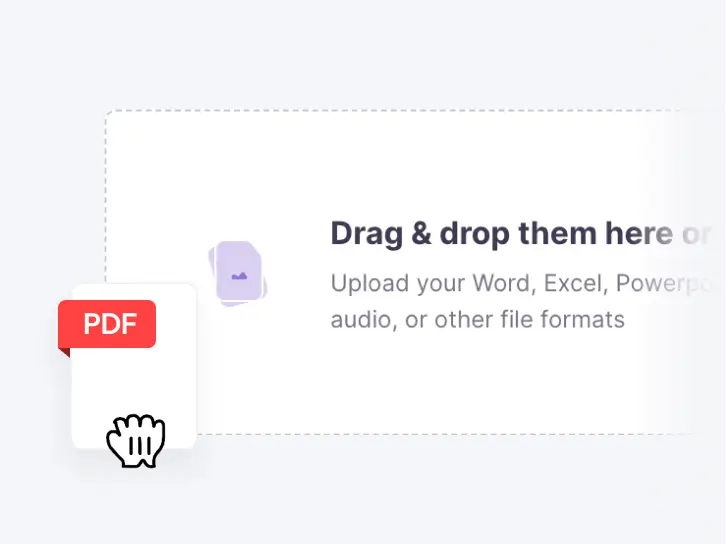
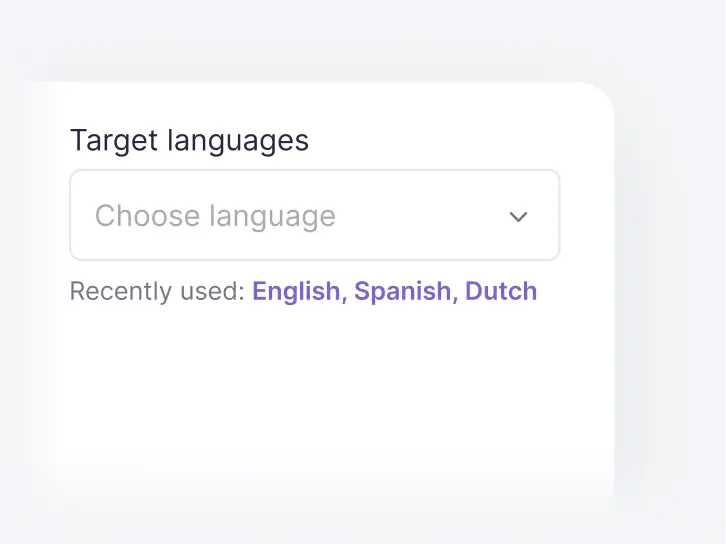
ソース言語と必要なすべての言語を選択してください。1回のアップロードから、PowerPointを英語、スペイン語、日本語、または280以上の言語のいずれかに翻訳します。
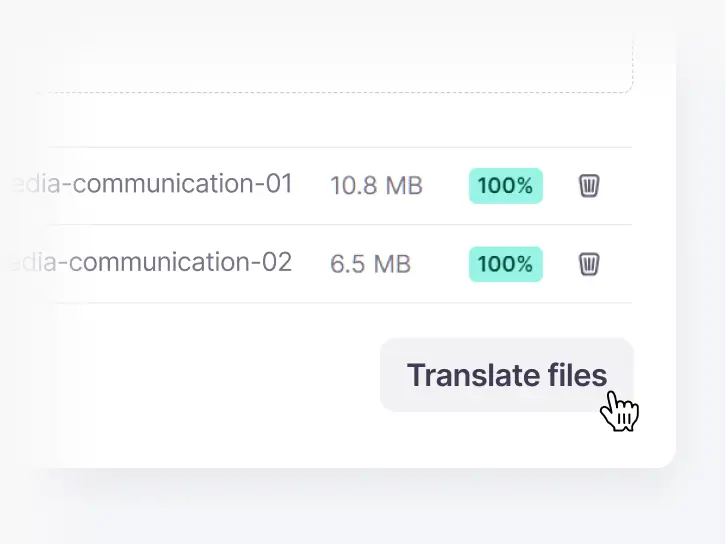
Smartcat AIは、お使いの用語集と翻訳メモリを使用して各スライドのテキストを翻訳し、各ファイルの進行状況を表示します。
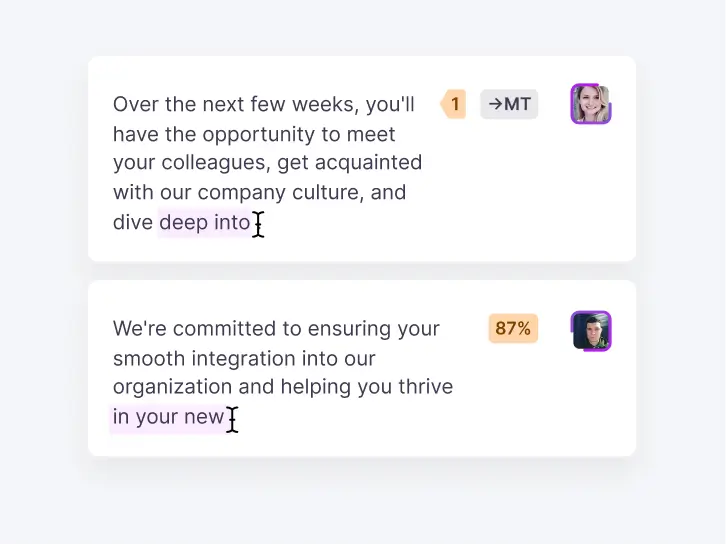
各セグメントを確認するためにSmartcat Editorを開くか、同僚やレビュー担当者を招待して編集やコメントを行ってもらいます。
アップロードした形式で、言語ごとに1つのファイルをダウンロードします。各デッキを開き、翻訳が長くなっているテキストボックスを確認してください。
PowerPointのスライドを聴衆向けに翻訳する際、重要となる機能が4つあります。あらゆるPowerPoint形式に対応したブラウザでのアップロード、チームによるレビュー、翻訳メモリを備えた用語集、そしてダウンロード前の品質チェックです。
デッキをアップロードし、ターゲット言語を選択して、3つの項目(言語ペア、作業を行う場所、スライドに含まれる内容)を確認してください。280以上の言語へのPowerPoint翻訳も同様の手順に従います。各カードは1つのケースとその制限を対象としています。
デッキがどちらの方向に向かっているか。
PowerPointを英語に翻訳するには、スライド資料をアップロードし、現在の言語を出典のままにして、英語をターゲットとして選択します。Smartcat AIは、スペイン語、フランス語、ドイツ語、中国語、日本語、またはその他のサポートされている言語からすべてのスライドを翻訳し、同じスライドの注文の英語の.pptxをダウンロードできます。製品の名前と画像内のすべてのテキストを確認してください。これには別の手順が必要です。
PowerPointを英語から複数の言語へ翻訳するのは、1回のアップロードで完了します。すべてのターゲット言語を一度に選択すれば、Smartcatがそれぞれ個別のデッキを返します。1つの用語集がそれらすべてに適用可能であるため、すべてのデッキで製品の名前が一致します。それぞれの言語が独自のSmartwordsをカウントするため、5つの言語では1つの言語の5倍のワードが使用されます。
1回のアップロードで、すべてのターゲットへ
アラビア語、ヘブライ語、中国語、日本語、ヒンディー語などの右横書き(権限から左)や非ラテン文字を含む、280以上の言語に対応してSmartcatは翻訳を行います。ダウンロード後に重要となるチェックが2点あります。スライドのフォントがその文字体系をカバーしている必要があり、そうでなければテキストは別のフォントへと戻るフォールバックが発生します。また、権限から左へと進むスライドは配置を手動で確認する必要がある場合があります。複雑なレイアウトは必ずしも反転されるとは限らないためです。
ダウンロード後に確認してください
ブラウザ、PowerPoint、またはチャット。
SmartcatはオンラインのPowerPoint翻訳ツールであるため、アドインやデスクトップアプリをインストールすることなく、どのコンピューターからでもPPTXファイルを翻訳できます。アップロード、レビュー、ダウンロードはすべてブラウザ内で行われ、翻訳されたスライドはオリジナルのようにPowerPointで開きます。結果を発表するためだけに、PowerPoint、または.pptxファイルを開く別のアプリが必要です。
PowerPointに組み込まれた翻訳ツール(翻訳レビュー、翻訳)は、選択したテキストを翻訳し、一度に1つの選択および1つの言語ずつ挿入することができます。それはスライド1、2枚分に適しています。PowerPointのプレゼンテーション全体を翻訳するには、代わりにファイルをSmartcatにアップロードしてください。すべてのスライドが一度に、選択したいくつもの言語へと翻訳されます。
Microsoft チームでは、Smartcat アプリがチャットで添付したスライド資料を翻訳します。ターゲット言語の名前を指定すると、同じ会話内に翻訳が戻ってきます。アプリのインストールは無料ですが、ファイルの翻訳にはSmartcatビジネスアカウントが必要です。
ファイルと一緒に翻訳されるもの、そして別の手順が必要となるもの。
テキストボックス、表、編集可能なグラフはその場で翻訳されます。タイトル、本文、表のセル、グラフのラベルは、1ワードあたりSmartword1つで元の場所に戻ります。画像として貼り付けられた図表は画像であるため、画像の翻訳が必要です。翻訳は出典よりも長くなることが多いため、窮屈なテキストボックスを確認してください。
[スピーカー ノート] ウィンドウに入力されたスピーカー ノートはスライド デックと一緒に翻訳できるため、アップロードする際はノートが含まれていることを確認してください。ノート表示でのみ入力されたノートは取得されません。発表者がノートを読み上げる場合は、翻訳済みのスライド資料を1つ開き、残りを送信する前にノートが反映されていることを確認してください。
スクリーンショットやインフォグラフィック、タグライン付きのロゴなど、画像内のテキストはデッキと一緒に翻訳されません。それらの画像を画像翻訳ツールで1画像あたり1,000 Smartwordsで個別に翻訳し、その後スライドにそれらを戻してください。代替テキストは異なります。「画像の代替テキストをインポート」がオンになっている場合に翻訳されます。
SmartArtグラフィックおよび埋め込みExcelグラフは既知の制限事項です。これらによりPowerPointファイルの処理が失敗する可能性があります。アップロードする前に、SmartArt を図形または画像に変換するか、埋め込みワークブックを削除してください。それでもデッキが失敗する場合、PDF経由で変換することが文書化された回避策ですが、編集可能なデッキではなくPDFが戻ることになります。
同僚はそれぞれ、下訳から最終チェックに至るまで、PowerPointの翻訳の各工程を分担して担当します。あなたまたはあなたのレビュー担当者が、ダウンロードする前にすべての言語を承認します。
Chief of Staff
Smartcat内またはTeams内で、必要なデッキと言語をあなたのChief of Staffに伝えると、作業を行う同僚たちを調整してくれます。
Content Translator Coworker
用語集と翻訳メモリを使用して、すべてのスライド上のテキストを280以上の言語に翻訳します。
Content Update Coworker
デッキが変更された場合、新規または変更されたスライドのみを再翻訳し、承認済みのものを再利用します。
Reviewer Coworker
各言語の流暢さ、トーン、専門用語を事前にレビューするため、あなたやレビュー担当者は質の高い下書きを承認できます。
Quality Assurance Coworker
ダウンロードする前に、翻訳された各デッキの用語、フォーマット、精度のエラーをチェックします。
SmartcatはMicrosoft Teams、Google Drive、Google Docs、Google Sheets、Figmaに接続できるため、チームがすでに保管している場所でスライドやその周辺のファイルを翻訳できます。すべての統合を見る
Smith+Nephewは翻訳の所要時間を代理店の10日間のSLAから2~3日に短縮し、Stanley Black & Deckerは翻訳コストを最大70%削減しました。各数値は、その顧客独自のケーススタディに基づいています。
「Smartcatを使用することで、大量のテキストを容易に処理できる点に満足しています。このソフトウェアは翻訳を優先するように構築されており、ユーザーをスタイルや書式に関する懸念から解放します。
ほとんどの質問は、費用、レイアウト、スクリーンショット、そしてセットアップに関するものです。要約すると、15日間無料で試用でき、スライドのレイアウトは維持され、画像内のテキストには別途手順が必要で、インストールの必要はありません。
トライアル期間中のみです。Smartcatには無料プランはありません。15日経過後、またはトライアル用の15,000Smartwordsを使い切った後は、翻訳を続けるために有料プランを選択します。開始時にカードの登録は不要なため、トライアル終了時に料金が請求されることはありません。
デッキではダメです。画像の一部であるテキストには、画像1枚あたり1,000Smartwordsの個別の画像翻訳ステップが必要となり、その後スライドに直接戻る。
編集可能なテキストについては「はい」です。各翻訳はそれぞれのボックス、表、スライドへ戻るようになっています。ドイツ語やフランス語は長文化することが多いため、狭い枠内には余白を残しておき、プレゼンテーションの前にはダウンロードした各スライド資料を必ず開いて確認してください。
いいえ。Smartcatはブラウザ上で動作するため、どのコンピュータからでもアップロード、レビュー、ダウンロードが可能です。翻訳されたスライドを開いて提示するには、PowerPointのみが必要です。
SmartcatはSOC 2 Type IIに準拠し、ISO 27001の認証を受けており、転送中および保存中のコンテンツを暗号化します。また、PowerPointの翻訳のためにアップロードされたプレゼンテーションを公開AIモデルのトレーニングに使用することは決してありません。機密資料を無料のオンラインPowerPoint翻訳ツールにアップロードする前に、同じ点を確認してください。Smartcatの回答はSmartcatのセキュリティページに記載されています。
ロールベースのアクセス制御
エンタープライズプランでは、チーム、役割、または地域ごとに、ファイルの表示、翻訳、レビュー、承認を行えるユーザーを設定できます。
シングルサインオン(SSO)
エンタープライズプランでは、既存のIDプロバイダーを通じてサインインできます。
SOC 2 Type IIおよびISO 27001
SmartcatはSOC 2 Type IIに準拠し、ISO 27001の認証を受けており、すべてのワークスペースを分離します。
公開AIモデルのトレーニングに使用されることはありません
お客様のプレゼンテーションが公開AIモデルのトレーニングに使用されることは決してありません。
監査証跡
エンタープライズプランでは、翻訳や翻訳レビュー全体で、誰がいつ何を変更したかを確認できます。
要求に応じた暗号化および削除
コンテンツは転送中および保存時に暗号化され、書面による要求から30日以内に削除または返却されます。
最終更新日: 2026年10月30日
はい。Smartcatは15日間のトライアル期間中、無料のPowerPoint翻訳ツールとして機能します。これには15,000のSmartwordsが含まれており、クレジットカードは必要ありません。.pptxまたは.pptファイルをアップロードし、言語を選択して、翻訳されたスライドをダウンロードします。
Smartcatには無料プランがないため、トライアル終了後は有料プランを選択します。PowerPoint独自の翻訳者やGoogle Translateも無料ですが、比較表に示されている制限があります。
ブラウザでSmartcatのオンラインPowerPoint翻訳ツールを開き、ファイルをアップロードしてください。ソース言語と1つ以上のターゲット言語を選択すると、Smartcat AIは用語集を適用してすべてのスライドを翻訳します。Smartcat Editorで翻訳を確認するか同僚を招待し、言語ごとに1つのデッキをダウンロードしてください。それぞれを開き、翻訳が長くなっているテキストボックスを確認してください。
最高の無料オンラインPowerPoint翻訳ツールは、使えるスライド資料を戻る状態にしてくれるものです。Smartcatは発表用スライドに適しています。同じファイル形式をスライドの配置そのままに返し、一度に複数の言語へと翻訳し、誰かが事前にレビューできるようにします。これら3つのポイントに加え、受け入れ可能なファイルサイズ、そして用語集がデッキ間で引き継がれるかどうかで、あらゆるツールを評価してください。
はい、Smartcatの15日間の無料トライアル期間中です。ブラウザでSmartcatを開き、デッキをアップロードして、その言語を出典のままにし、ターゲットとして英語を選択してください。英語の.pptxは元のスライドとともに戻り、3,000ワードのスライドデックはトライアルの15,000Smartwordsのうち約3,000を使用します。言語固有のヒントについては、PowerPointを英語へ翻訳するためのガイドを参照してください。
Smartcatのレポートによると、Smartcat AIによって翻訳されたワードの92%が、人間による一度の編集もなしに承認されています。精度は言語ペアや分野によって依然として異なるため、製品の名前、法的な文言、スローガンなどは、提示する前にSmartcat Editorでレビューする価値があります。用語集を使用すると、すべてのデッキで独自の用語を固定でき、画像内のテキストには個別の画像処理ステップが必要です。
1枚か2枚のスライドであれば、PowerPointの内蔵翻訳ツール(校閲、翻訳)で十分です。選択したテキストが翻訳され、ご自身で挿入します。スライドデッキ全体の場合、Smartcatのオンライン翻訳ツールの方が高速です。ファイルを一度アップロードし、複数の言語を選択するだけで、用語集が適用された各言語のスライドごとの翻訳コピーをダウンロードできます。
Smartcatの15日間のトライアルが終了するか、15,000Smartwordsを使い切った場合、翻訳を続けるには有料プランを選択します。Smartcatには戻るための無料プランはありません。無料トライアルにはクレジットカードが不要なため、終了時に料金が請求されることはありません。プランとそのSmartword利用枠は、Smartcat価格ページに記載されています。
はい。ブラウザで.pptxまたは.pptファイル全体をSmartcatにアップロードすると、Smartcat AIがすべてのスライド、表、編集可能なグラフを一度に、選択したいくつもの言語へと翻訳します。非表示のスライドとスライドマスターは、アップロード時に除外できます。スライド数の多いデッキの詳細については、PowerPoint全体を翻訳する方法をご覧ください。
Smartcatは、英語、スペイン語、フランス語、ドイツ語、アラビア語、中国語、日本語、ヒンディー語を含む280以上の言語へPowerPointファイルを翻訳します。1回のアップロードで複数のターゲット言語を選択し、それぞれ個別のデッキをダウンロードすることができます。各言語で独自のSmartwordsがカウントされるため、7言語の2,000ワードのデッキは約14,000を使用します。
はい。SmartcatのすべてのPowerPoint翻訳プロジェクトにはレビュー手順があります。同僚を招待し、Smartcat Editorでコメントを付けながら、セグメントごとに翻訳のレビューや翻訳を編集することができます。重要なデッキについては、Smartcat Marketplaceからプロのレビュー担当者を雇うこともできます。品質チェックにより、最終ファイルをダウンロードする前に、用語、一貫性、フォーマットに関する問題が検出されます。
Smartcatを使用している場合は可能です。SmartcatはSOC 2 Type IIに準拠し、ISO 27001の認証を取得しており、転送中および保存中のコンテンツを暗号化し、公開AIモデルのトレーニングにそれらを使用することは決してありません。無料のオンラインツールはさまざまであるため、未発表の製品、価格、または戦略をアップロードする前に、必ずそのツールのデータポリシーを確認してください。Smartcatのセキュリティページでは、アクセス制御と削除について説明しています。
いいえ。Smartcatは独立したプラットフォームであり、Microsoft Corporation、Google LLC、またはOpenAIと提携、承認、後援、その他関連するものではありません。PowerPoint、Google Translate、およびChatGPTはそれぞれの所有者の商標であり、このページでの名前の記載はファイルの互換性を説明し、機能を比較するためだけのものです。
お探しの回答は見つかりませんでしたか?PowerPoint翻訳スペシャリストにご相談ください
商標に関する通知。Smartcatは独立したプラットフォームであり、Microsoft Corporation、Google LLC、またはOpenAIと提携、承認、後援、その他いかなる関連もありません。PowerPoint®、Google Translate™、およびChatGPT™は、それぞれの所有者の商標です。このページにあるすべての製品の名前は、識別および説明の目的でのみ使用されています。
チームがどのように翻訳をレビューし再利用できるかを確認するためにデモを予約するか、まずは1つのスライド資料から始めましょう。15日間の無料トライアル期間中にブラウザでアップロードすれば、必要なすべての言語でダウンロードできます。