無料のオンラインXLIFFエディター:ブラウザーでXLIFFおよびXLFファイルを開いて編集

Smartcatは、15日間無料で利用できるオンラインのXLIFFエディターです。.xliffまたは.xlfファイルをアップロードし、すべてのセグメントを並べて編集してAIで翻訳でき、タグ、ユニットID、ロックされたユニットはそのまま保持されます。

あらゆるファイルを翻訳。数秒で。
画像、ドキュメント、動画、音声、コース — 形式を選んでファイルをドロップしてください。
ここにドキュメントをドロップ
または ファイルを参照 · .docx, .pdf, .pptx, .xlsx などに対応
翻訳元
翻訳先

翻訳

世界最大級の企業80社以上がSmartcatを選んでいます

無料のXLIFFエディターで何ができますか?

無料のXLIFFエディターを使用すると、XLIFFファイル(.xliffまたは.xlfとして保存されたXML Localization Interchange File Format)を開き、各翻訳ユニットの出典とターゲットを並べて確認し、タグ、ユニットID、構造に触れることなくターゲットの編集や翻訳を行うことができます。

Smartcatは、Mac、Windows、またはLinuxのブラウザー上でこれを行う、オンラインのXLIFFおよびXLFエディターです。空のセグメントを機械翻訳で埋め、レビュー担当者がすべての言語をチェックできるようにし、ファイルをXLIFF 1.2として戻します。Smartcatには無料トライアルはありますが、無料プランはありません。

280+

言語

用語集と翻訳メモリを共通で使用し、XLIFFファイルを280以上の言語に翻訳します。

80+

ファイル形式

XLIFFやPOから、JSON、XML、Officeファイルに至るまで、同一のプロジェクト内で80以上のファイル形式を扱うことができます。

92%

未編集で承認済み

Smartcat AIによって翻訳された単語の92%が、人による修正を一切受けることなく承認されています。

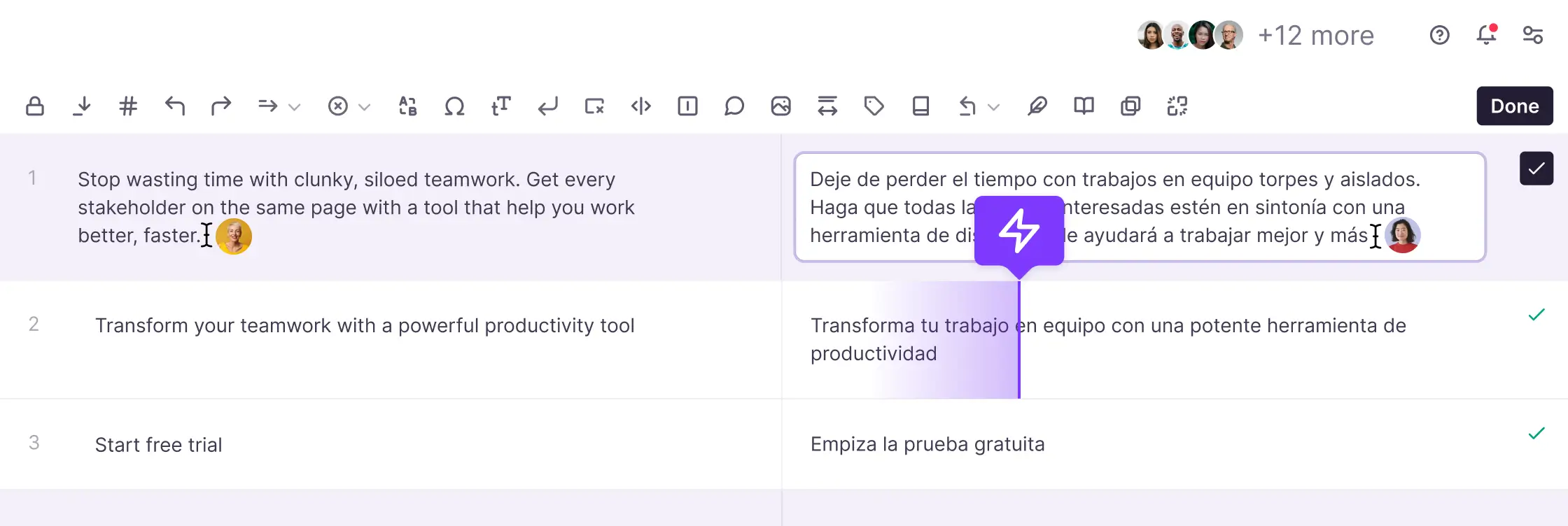
Smartcat Editor内で出典セグメントとターゲットセグメントが左右に並んで表示され、ターゲットセグメントにはAIによる提案が含まれています

Smartcat Editor: 左側に出典、権限側に翻訳、1セグメントにつき1行。

なぜXLIFFファイルは開いたり編集したりするのが難しいのですか?

XLIFFファイルは、人ではなく翻訳ツール向けに作られているため、開いたり編集したりするのが困難です。テキストエディターやXLIFFビューアでは、タグやIDがテキストに混ざった未加工のマークアップが表示されます。また、デスクトップCATツールでは、ファイルを1つ開くだけでも、ダウンロード、インストール、ライセンスが必要になります。

手動でXLIFFを編集する

テキストエディターデスクトップ型CATツール

SmartcatのXLIFFを編集

ブラウザ無料トライアル

デスクトップCATツールをインストールする

ライセンスを購入し、ソフトウェアをインストールして使い方を学ぶ、たった1つのファイルを開くためだけに。

ブラウザでファイルを開いてください

XLIFFをSmartcatにアップロードしてください。インストールの必要はありません。

テキストエディターで未加工のXMLを編集

出典、ターゲット、およびタグはマークアップの1つのブロック内にあるため、不要な文字が1つあるだけでファイルが破損する可能性があります。

出典とターゲットを並べて編集

Smartcatは各翻訳ユニットをセグメントペアとして表示し、そのインラインタグを保護されたタグとして保持します。

誤ってユニットを上書きする

translate="no"とマークされたユニットや、誰かがすでに承認したターゲットを変更することを止めるものは何もありません。

施錠されたユニットは施錠したままにしてください

translate="no" とマークされたユニットは、エディター内でロックされたままになります。ファイル内にすでに存在するターゲットは、インポートして確認することができます。

再インポート時に確認

失われたIDや破損したタグは、作成ツールまたはTMSがファイルを拒否したときにのみ表示されます。

お使いのツールが読み込むファイルをエクスポートする

SmartcatはユニットIDを保持し、大半の翻訳ツールがインポートするバージョンであるXLIFF 1.2をエクスポートします。

無料のオンラインXLIFFエディター vs デスクトップCATツール

ダウンロードやインストールを一切行わずにファイルを翻訳、編集、レビューしたい場合は、Smartcat などの無料のオンラインXLIFF エディターを選択してください。デスクトップ型のCATツールは既にそれを所有している翻訳者に適しており、テキストエディターは1文字の修正にのみ適しています。

Smartcat(オンライン)デスクトップCATツールテキストまたはコードエディター
セットアップなし:ブラウザで実行されますダウンロード、インストール、ライセンス認証お使いのコンピューターに既にインストールされています
初期費用15日間の無料トライアル:15,000 Smartwords、クレジットカード不要無料のオープン出典エディター、または商用ツールの有料ライセンス無料
あなたが見るものセグメントごとに、出典とターゲットを並べて表示セグメントごとに、出典とターゲットを並べて表示生のXMLマークアップ
インラインタグ保護されています。タグとして表示されます保護されています。タグとして表示されます誤って編集可能
ロックされたユニット (translate="no")エディターでロックされています通常、尊重されている強制されていない
機械翻訳、メモリ、用語集内蔵メモリおよび用語集が組み込み済み。追加機能による機械翻訳に対応なし
レビュー担当者同僚またはSmartcat Marketplace言語専門家を同じプロジェクトに招待するファイルをやり取りして戻るファイルをメールで送信してください
あなたが戻るもの同一のユニットIDを持つXLIFF 1.2通常はインポートしたバージョンあなたが保存したものは何でも

1つのワードを変更するだけで、決して翻訳しないのですか?テキストエディターで十分です。翻訳、レビュー、または複数言語での作業を行っていますか?それこそが、オンラインXLIFFエディターの目的です。

オンラインでXLIFFまたはXLFファイルを開いて編集する方法

オンラインでXLIFFファイルを開いて編集するには、.xliffまたは.xlfファイルをSmartcatプロジェクトにアップロードし、機械翻訳で空のセグメントを入力させ、並べて翻訳を編集およびレビューした後、ファイルをダウンロードして元のツールにインポートして戻します。

  1. 無料トライアルを開始してプロジェクトを作成する

    クレジットカードなしでサインアップし、出典とターゲット言語を設定してプロジェクトを作成します。

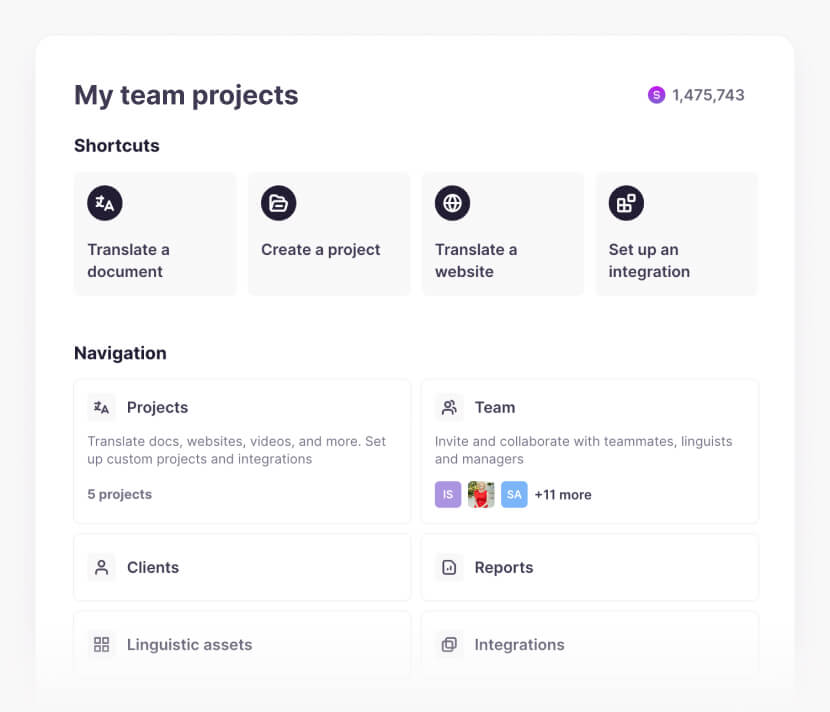
    Smartcat 文書を翻訳、またはプロジェクトを作成するためのショートカットを備えたワークスペース
  2. XLIFFまたはXLFファイルをアップロードしてください

    .xlfまたは.xliffファイルをプロジェクトにドラッグします。すべてのセグメントを最初から翻訳するには、「翻訳のインポート」を「インポートしない」に設定します。

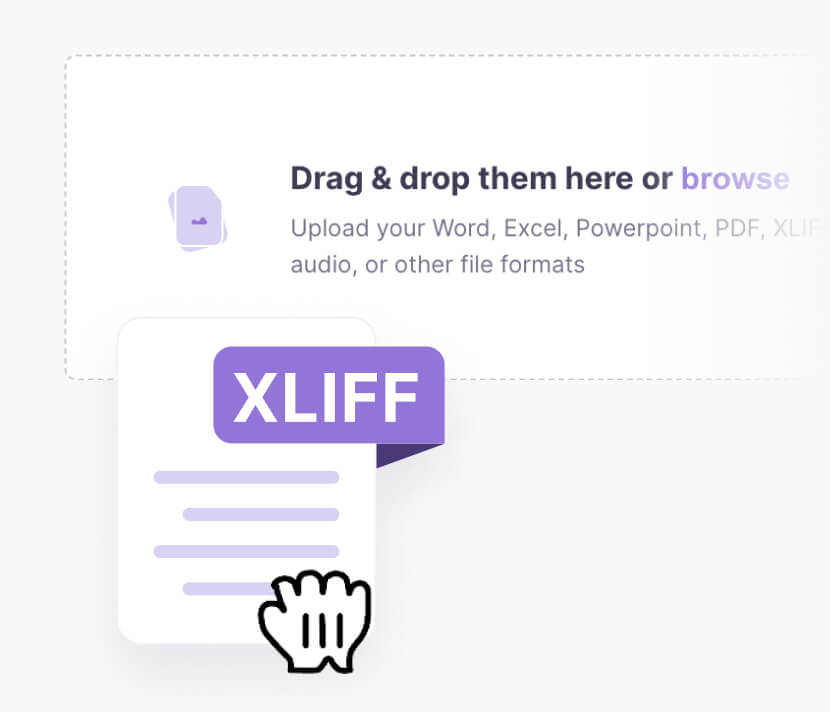
    SmartcatのアップロードエリアにXLIFFファイルをドラッグする
  3. AIで翻訳し、並べて編集

    機械翻訳が空のターゲットを埋めます。用語集の用語および翻訳メモリの一致をその横に表示した状態で、Smartcat Editor内の任意のセグメントを編集します。

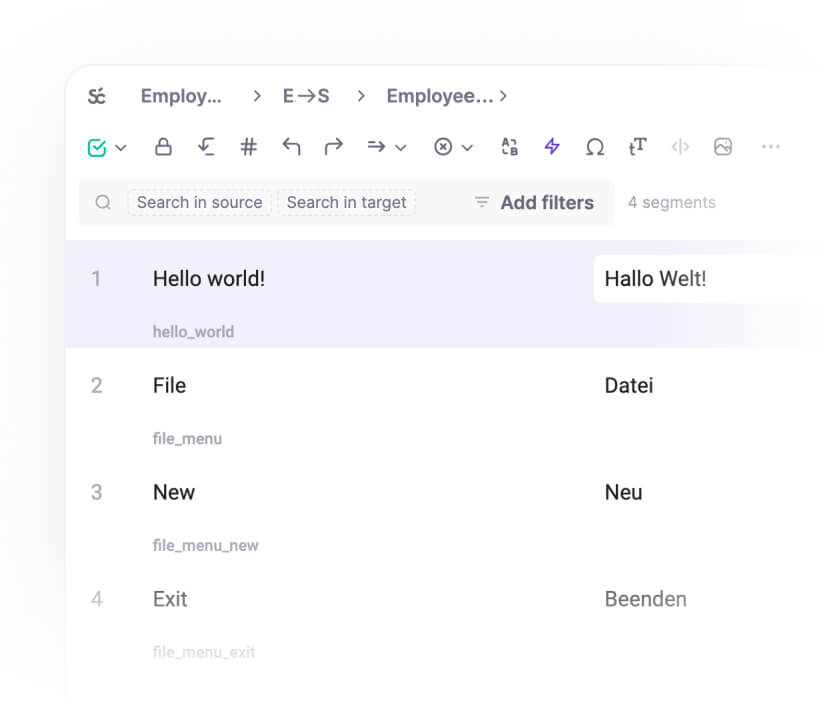
    左側に出典セグメント、右側(権限)に翻訳されたセグメントが表示されたSmartcat Editor
  4. レビューおよび品質の確認

    チームまたはSmartcat Marketplaceからレビュー担当者を割り当て、終了する前にタグ、数字、用語の品質チェックを実行してください。

  5. 翻訳されたXLIFFをダウンロード

    エディターでダウンロードメニューを開き、「特殊な形式」を選択してから、XLIFFを選択します。ファイルは同じユニットIDでXLIFF 1.2として戻る。

  6. それをツールへと戻るインポートしてください

    そのファイルを作成元のオーサリングツール、CMS、またはTMSにインポートし、そこで結果を確認してください。Smartcatの外部で編集しましたか?「翻訳の更新」を使用して再度アップロードしてください。

ご自身のXLIFFファイルのいずれかで、これら6つのステップをご確認ください

翻訳者およびコンテンツチーム向けオンラインXLIFFエディター機能

Smartcatは、15日間のトライアル期間中、無料のオンラインXLIFF翻訳ツールとして機能します。機械翻訳、翻訳メモリ、用語集、レビュー、および品質チェックが1つのブラウザワークスペースで実行されるため、デスクトップへのインストール不要でXLIFFファイルの翻訳、チェック、返却を行うことができます。

ご自身のXLIFFファイルの一つでエディターをご確認ください

XLIFF オーサリングツール、デザインツール、CMSのエクスポートから

ほとんどのXLIFFファイルは、eラーニング作成者ツール、CMS、翻訳システムなど、別のツールから出力されます。SmartcatはXLIFF 1.2および2.0に加え、SDLXLIFFおよびMQXLIFFをインポートし、戻る行程のためにXLIFF 1.2をエクスポートします。アプリの文字列については、ソフトウェアローカリゼーション、JSON 翻訳ツール、XML 翻訳ツール、またはPO ファイル翻訳を参照してください。

ファイルの中

Smartcatが編集するもの、そして手を加えないもの。

XLIFF翻訳ユニットがどのようなものか

各<trans-unit>は、出典、ターゲット、およびIDを保持します。Smartcatはテキストを翻訳し、その周辺の構造を維持します。

  • <source>
    翻訳対象のテキスト。Smartcatはそれを左側に表示します。
  • <target>
    その翻訳。空のターゲットは機械翻訳によって入力されます。
  • id="…"
    ユニットID。そのまま保持されるため、再インポート時にはIDで一致します。
  • <g><x/><ph>
    書式設定およびプレースホルダーのためのインラインタグ。保護されたタグとして表示されます。
  • translate="no"
    施錠されたユニット。エディターではなく、ファイル自体で変更してください。

eラーニング作成者ツール

翻訳のためにエクスポートされ、その後インポートして戻るコーステキスト。

迅速なコース作成のエクスポート

Articulate® Rise®は、設定 → 翻訳からコーステキストをXLIFFとしてエクスポートします。言語ごとにコースを複製し、それぞれのコピーからエクスポートしてください。一方のコピーからのファイルは、もう一方のコピーにインポートできないためです。

  1. 複製言語ごとに1部
  2. XLIFFをエクスポート各コピーから
  3. 翻訳Smartcatで
  4. インポート翻訳されたテキスト

スライド形式のコースのエクスポート

Storyline®は、ファイル → 翻訳 → エクスポートから翻訳テキストをエクスポートします。Smartcat 内の XLIFF を翻訳し、ファイル → 翻訳 → インポートで戻るように取り込んでください。

  • エクスポートしたファイルの名前を維持する
  • エクスポート元と同じコースにインポートする
  • インポート後に各スライドを確認する

その他のコース・オーサリング・ツール

Easygeneratorや、コースのテキストをXLIFFとしてエクスポートするその他の作成者ツールも、同様のラウンドトリップに従います。まずは小さなファイルを1つ実行し、戻るXLIFF 1.2をお使いのツールが受け入れることを確認してください。

公開されたSCORMパッケージを代わりに翻訳しますか?SCORM Studioを参照してください。

デザインツール、CMS、翻訳システム

他のXLIFFファイルがどこから来ているのか。

Figmaのデザイン

Figma には XLIFF のエクスポート機能はありませんし、必要もありません。Smartcat Figma プラグインはテキストレイヤーを翻訳に送信し、その翻訳をデザインに書き戻します。

CMSとウェブサイトのエクスポート

多くのCMSやウェブサイト翻訳プラグインは、コンテンツをXLIFFとして引き渡します。Smartcatはそのファイルを翻訳し、再インポート用に同じユニットIDを持つXLIFF 1.2を返します。

インポート済み

XLIFF 1.2XLIFF 2.0

フリーランス翻訳者向けのクライアントファイル

クライアントからXLIFF、SDLXLIFF、またはMQXLIFFファイルを受け取ったものの、TradosやmemoQをお持ちではありませんか?SmartcatのオンラインCATツールでそれを開き、ブラウザ上で翻訳して、タグをそのまま残して戻るように送信してください。

クライアントファイル

XLIFFSDLXLIFFMQXLIFF

無料トライアルで実際の仕事にお試しください:15日間、15,000 Smartwords、クレジットカードは不要です。

レビュー用にXLIFFをワードまたはExcelに変換

SmartcatはXLIFFを、出典とターゲットを2列に並べたバイリンガルDOCX形式のワードファイル、およびExcelで開くマルチリンガルCSV形式に変換します。どちらもレビュー用です。編集済みのDOCXをインポートして戻る(再インポートする)ことはできないため、エディターで変更を行い、XLIFFをダウンロードしてください。

ダウンロードメニュー内の特殊なフォーマット

バイリンガルDOCXファイル多言語CSVXLIFF 1.2

翻訳が半分終わった状態で届くファイル

ターゲットにすでに入力されている場合、Smartcatはそれらを訳文としてインポートし、機械翻訳は空のターゲットのみを入力します。すべてのセグメントを再度翻訳するには、「インポートしない」を選択します。

翻訳のインポート
  • 既存のターゲットを維持
  • AIは空のセグメントのみに入力します
インポートしないでください
  • 既存のターゲットを無視する
  • AIがすべてのセグメントを翻訳する

XLIFFファイル内のセグメントを入力およびチェックするAIコワーカー

SmartcatのAIコワーカーがXLIFFファイルを翻訳、チェック、更新し、ダウンロード前にレビュー担当者がすべての言語を承認します。

Smartcat XLIFF ファイルの取得元となるツールのための統合

コンテンツがそれを保持するシステムから直接流れるようになれば、手作業でXLIFFをエクスポートする必要はなくなります。すべての統合を見る

SmartcatにおけるXLIFFの編集について翻訳者が語ること

翻訳者や翻訳チームは、タグ付きの構造化ファイルを壊すことなく編集するためにSmartcatを使用しています。下記の企業番号は、顧客の名前が明記されたケーススタディからのものです。

「Smartcatを使えば、大量のテキストを簡単に処理できる点が気に入っています。このソフトウェアは翻訳を最優先するように作られており、ユーザーをスタイルや書式に関する懸念から解放します。タグシステムにより、ハイパーリンクを含むテキストが省略されないことが保証されます。」
モニカ・ドミンゲス翻訳スペシャリスト、Documento Xpress

$1.20

1,000ワードあたり、エンタープライズのケーススタディ

Stanley Black & Deckerは1,000ワードあたりの翻訳コストを200〜300ドルから1.20ドルに削減し、学習モジュールやクイズを数週間ではなく数日で6つの言語に翻訳しました。

2週間

より短い納期、エンタープライズ導入ケーススタディ

Stanley Black & Deckerは平均翻訳納期を2週間短縮しました。

ご自身のXLIFFファイルがSmartcatからどのように戻るかをご確認ください

G2について翻訳者やローカリゼーションチームが語ること

人々がSmartcatにXLIFFファイルをアップロードする前によく尋ねる質問

「本当に無料ですか、それともダウンロードにお金がかかりますか?」

無料トライアル期間中のダウンロードは無料です。15日間、クレジットカード不要で15,000Smartwordsを使用してXLIFFファイルをアップロード、翻訳、ダウンロードすることができます。有料プランが必要なのはアーカイブされたプロジェクト内のファイルのみです。Smartcatには無料プランがないため、トライアル終了後はプランを選択するか終了するかをお選びいただきます。

「ファイルを1つ修正するだけでいいのです。テキストエディターを使ってみてはどうですか?」

1ワードの修正であれば、テキストエディターで十分です。翻訳においてはリスクが伴います。タグまたはIDが1つでも壊れていると、ファイルがインポートされなくなります。Smartcatはその両方を保護します。

「私のツールはファイルを受け入れて戻るでしょうか?」

通常。SmartcatはユニットIDを保持し、いくつかのSmartcat固有の属性を含む仕様準拠のXLIFF 1.2をエクスポートします。本番の作業で依存する前に、小さなファイルを1つ、全工程(フルループ)に通して実行してください。

「ファイル1つだけに使って、すぐ帰ってもいいですか?」

はい。トライアル中にXLIFFファイルを1つアップロードし、翻訳してダウンロードしたら、停止してください。カード情報の登録は不要なため、自動更新されることもありません。お使いのシステムがXLIFF 2.0のみを受け付ける場合は、まずその1つのファイルを実行してください。SmartcatはXLIFF 1.2をエクスポートします(ヘルプセンター)。

オンラインのXLIFFエディターは機密ファイルに対して安全ですか?

はい。SmartcatはSOC 2 Type IIに準拠し、ISO 27001の認証を取得しており、転送中および保存中のXLIFFファイルを暗号化し、公開AIモデルのトレーニングにそれらを使用することは決してありません。XLIFFファイルには未公開の製品テキストやコースコンテンツが含まれていることが多いため、これは重要です。Smartcatセキュリティページをご覧ください。

ロールベースのアクセス制御

エンタープライズプランでは、チーム、役割、または地域ごとに、ファイルの表示、翻訳、レビュー、承認を行えるユーザーを設定できます。

シングルサインオン(SSO)

エンタープライズプランでは、既存のIDプロバイダーを通じてサインインできます。

SOC 2 Type II準拠

SmartcatはSOC 2 Type IIに準拠しており、すべてのワークスペースを分離しています。

公開AIモデルのトレーニングに使用されることは一切ありません

お客様のファイルが公開AIモデルのトレーニングに使用されることは決してありません。

監査証跡

エンタープライズプランでは、翻訳およびレビュー全体で、誰が、何を、いつ変更したかを確認できます。

要求に応じた暗号化および削除

コンテンツは転送中および保存時に暗号化され、書面による要求から30日以内に削除または返却されます。

XLIFFファイルとXLIFFエディターについてもっと詳しく

無料のXLIFFエディター よくある質問

無料のXLIFFエディターとは何ですか?

無料のXLIFFエディターとは、XLIFF翻訳ファイルを無料で開き、タグ、ユニットID、構造を損なうことなくターゲットテキストを編集できるツールです。Smartcatは15日間のトライアル期間中、無料のオンラインXLIFFエディターとして機能します。ブラウザでファイルをアップロードし、出典とターゲットを並べて編集し、空のセグメントをAIで翻訳して、その結果をXLIFF 1.2としてダウンロードできます。

最高の無料XLIFFエディターは何ですか?

最適な無料のXLIFFエディターは、仕事によって異なります。Smartcatは、ソフトウェアをインストールすることなくXLIFFファイルの翻訳やレビューを行う必要があるすべての人に適しています。

XLIFFファイルの編集ツールを比較する際は、次の4点を確認してください。そのツールはインラインタグを保護するか、ユニットIDを維持するか、translate="no"のユニットを尊重するか、そしてお使いのシステムがインポートできるバージョンをエクスポートするかです。毎日オフラインで翻訳を行い、費用を一切かけたくない場合は、無料のオープン出典デスクトップCATツールのほうが適しています。

XLIFFファイルをオンラインで無料で編集および翻訳できますか?

はい。Smartcatを使用すると、クレジットカード不要、15,000Smartwords付きで、15日間無料でオンラインにてXLIFFファイルを編集および翻訳できます。ブラウザでファイルをアップロードし、各セグメントを並べて編集または翻訳し、レビュー担当者を招待して、翻訳されたファイルをダウンロードします。Smartcatには無料プランがないため、トライアル終了後は作業を継続するためにプランを選択します。

XLIFFまたはXLFファイルを開くにはどうすればよいですか?

ブラウザでSmartcatプロジェクトにアップロードすることで、インストール不要でXLIFFまたはXLFファイルをオンラインで開くことができます。Smartcatは各翻訳ユニットを出典とターゲットのペアとして表示するため、一体型のXLIFFビューア兼エディターとして機能します。テキストエディターやコードエディターでもファイルを開くことはできますが、生のXMLが表示されるため、すべてのタグを確認できるような小さな修正にのみ使用してください。

オンラインでXLIFFファイルを編集するにはどうすればよいですか?

ファイルをSmartcatプロジェクトにアップロードし、Smartcat Editorで編集して、「Special formats」からダウンロードした後に、XLIFFを行います。上記の6つのステップはそれぞれの画面を示しています。その間にSmartcatの外部でファイルを編集しましたか?「翻訳の更新」を使用して再度アップロードし、Smartcat で変更されたセグメントを保持するか上書きするかを選択します。

XLIFF エディターをダウンロードする必要がありますか?

いいえ。SmartcatはオンラインのXLIFFエディターであるため、Mac、Windows、またはLinuxのブラウザー上で、何もダウンロードやインストールすることなく、XLIFFファイルを開き、編集し、翻訳することができます。オフラインで毎日翻訳を行う場合、またはクライアントから求められている場合は、デスクトップのXLIFFエディターやCATツールを使うのが理にかなっています。たまに扱うファイルや、レビュー担当者と共有するファイルの場合、オンラインエディターを使用すればインストールの手間やライセンスを保存(節約)できます。

XLIFFファイルをワードやExcelに変換できますか?

はい、レビュー用です。Smartcatはダウンロードメニューの「特殊フォーマット」にある、2列で出典とターゲットが並んだ表形式のバイリンガルDOCXとして、XLIFFをワードに変換します。多言語のCSVがExcelで開きます。Smartcatは編集されたバイリンガルDOCXをインポートして戻すことができないため、両方とも閲覧およびレビュー用です。そのため、エディターで変更を行い、XLIFFをダウンロードしてください。

無料のXLIFFビューアはありますか?

はい。Smartcatは15日間のトライアル期間中、無料のXLIFFビューアおよびXLFエディターとして機能します。ファイルをごアップロードいただくと、各翻訳ユニットが出典とターゲットとして並んで表示され、インラインタグは保護されたタグとして表示されます。無料のオープン出典デスクトップエディターもオフラインでXLIFFファイルを開きますが、ブラウザーやテキストエディターには生のXMLのみが表示されます。

SmartcatでXLIFFファイルを編集すると、そのタグが壊れてしまいますか?

いいえ。Smartcatは、セグメント内の書式設定コードやプレースホルダーコードなどのインラインタグを保護されたタグとして表示するため、翻訳内でそれらを移動することはできますが、破損することはありません。ファイルをダウンロードする前に、品質チェックによってタグの欠落や配置の誤りがあるセグメントにフラグが立てられ、ユニットIDは元のまま保持されます。

どのXLIFFバージョンをアップロードでき、どのバージョンが戻るのですか?

Smartcatは、XLIFF 1.2および2.0に加え、デスクトップCATツールが生成するSDLXLIFFおよびMQXLIFFのフレーバーをインポートします。最も広くサポートされているバージョンであるXLIFF 1.2を、同じユニットIDでエクスポートします。お使いのシステムがXLIFF 2.0のみを受け付ける場合は、エクスポート後にファイルを変換してください。バージョン詳細はXLIFF 翻訳エディターページにあります。

SmartcatでXLIFFファイルを開くと、一部のセグメントがロックされているのはなぜですか?

Smartcatは2つの理由からセグメントをロックします。translate="no" が設定された翻訳ユニットは、インポート時に何を選択しても常にロックされているため、ファイル自体で変更してください。インポートした翻訳をロックして確定するオプションを使用してファイルをインポートした場合も、セグメントはロックされます。それらを編集するオプションを付けずに、ファイルを再度アップロードしてください。

XLIFFファイルとXLFファイルの違いは何ですか?

内容には何もありません。.xliffと.xlfは同一のXML Localization Interchange File Formatに対する2つのファイル拡張子であり、ツールによる違いはどちらで保存するかだけです。Smartcatはどちらも同様に、保護されたタグ付きで出典セグメントとターゲットセグメントを並べて開くため、XLFエディターとしてもXLIFFエディターとしても使用できます。

eラーニング作成ツールからエクスポートしたXLIFFを翻訳することはできますか?

はい。Smartcatは、作成ツールが翻訳用にエクスポートするXLIFFを翻訳します。Riseで言語ごとにコースを複製し、各コピーの設定 → 翻訳からXLIFFをエクスポートします。Storylineでは、ファイル → 翻訳 → エクスポート、次にインポートを使用します。Smartcatのファイルを翻訳し、同じコースへインポートして戻る。

SmartcatはArticulateと提携していますか?

いいえ。Smartcatは独立したプラットフォームであり、Articulate Global, LLCと提携、承認、後援、その他いかなる関連もありません。Articulate、RiseおよびStorylineは、Articulate Global, LLCの商標です。このページに記載されているすべての製品名および商標は、それぞれの所有者に帰属し、識別の目的のみに使用されています。

お探しの回答は見つかりませんでしたか?ローカリゼーションの専門家に相談する

商標に関するお知らせ。Smartcatは独立したプラットフォームであり、Articulate Global, LLCと提携、承認、後援、その他いかなる関係も有していません。

Articulate®、Articulate 360®、Rise®、およびStoryline®は、Articulate Global, LLCの商標です。本ページで言及されているすべての製品名、ロゴ、および商標は、それぞれの所有者の財産であり、識別および説明の目的でのみ使用されています。

TradosおよびmemoQはそれぞれの所有者の商標であり、Smartcatはそれらの所有者と提携または承認関係にありません。Smartcatのファイル形式サポートは、公に文書化された標準に基づいて構築されており、いかなるパートナーシップや認証をも意味するものではありません。

タグをそのまま保持した状態で、ご自身のXLIFFファイルが編集されて返却されるのをご確認ください

Smartcat がお客様ご自身の XLIFF ファイルをアップロードからお使いのツールがインポートするファイルまで翻訳する様子をご覧いただくか、クレジットカード不要で15,000 Smartwords が付いた15日間の無料トライアルを開始してください。