GDPR準拠組織
ISO 27001認証組織
SOC II 準拠組織
AIでWordPress.comのウェブサイトを翻訳する
WordPress.comサイトの固定ページ、投稿、メニューをAIで翻訳し、文脈に合わせて表現をレビューして、訪問者が必要とする言語を公開しましょう。
世界最大手の会社80社以上がSmartcatを選んでいます
WordPress.comにSmartcatを追加する方法
公開されているWordPress.comのURLからSmartcatウェブサイトプロジェクトを作成し、ターゲット言語を選択します。
生成されたSmartcatのスニペットを、WPCodeのInsert Headers and Footersプラグインから、「Code Snippets」→「Header & Footer」→「Header」の順に選択してインストールします(Personalプラン以上)。
変更を公開し、公開サイトを開いてスニペットが存在することを確認します。
Smartcatのビジュアルエディターで翻訳を確認し、準備が整った言語を公開します。
サポートされているヘッダーコードを使用してWordPress.comサイトを翻訳する
WordPress.comは、Personal、Premium、Business、Commerceプランにおけるヘッダーコードを文書化しています。WPCodeの「Insert Headers and Footers」プラグインをインストールして有効化し、「Code Snippets」→「Header & Footer」を開いて、生成されたSmartcatのスニペットを「Header」に追加し、保存します。
これにより、テーマファイルの直接編集を行うことなく、ウェブサイトの翻訳ルートが提供されます。言語を公開する前に、Smartcatで固定ページ、投稿、モバイルメニューをレビューします。無料のWordPress.comプランでは、文書化されたヘッダーコード機能は提供されていません。
WordPress.comのホスティングプランと、セルフホスト型のWordPressを混同しないでください。インストール権限は、ご使用の環境によって異なります。
訪問者にとっての変更点、そしてWordPress.comに残るもの
ウェブサイト層は、WordPress.comでローカライズされた投稿を作成することなく、訪問者に翻訳されたテキストを表示します。翻訳された記事をWordPress自体に保持する必要がある場合は、SmartcatのWordPressおよびWPML統合を使用してください。
言語が本番公開される前のレビュー
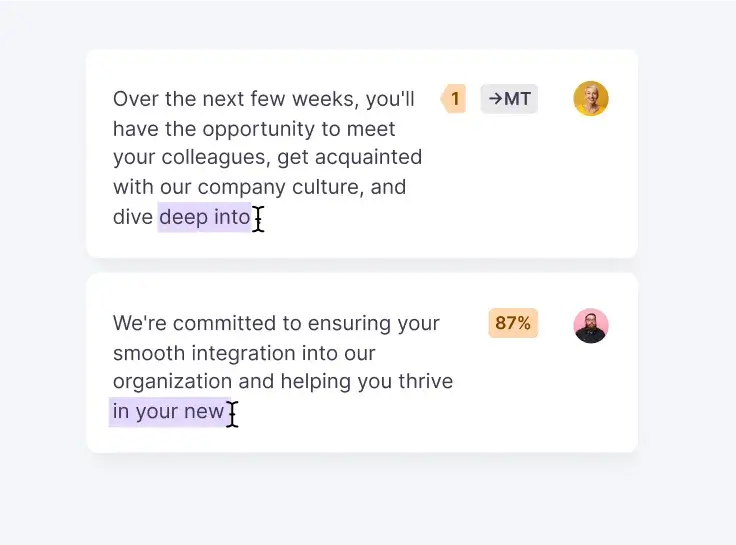
機械翻訳は素早い初稿を提供します。Smartcatのビジュアルエディターでは、ページ上で翻訳された各列を確認し、モバイルで長くなりすぎる見出しを短縮し、用語集を使用して製品名やブランド名の一貫性を保つことができます。ページの承認が必要な場合はレビュー担当者を割り当て、準備が整った言語のみを公開します。
よくある質問
WordPress.comでヘッダーコードを使用するには、現在もビジネスプランが必要ですか?
現在のWordPress.comガイドには、Premium、Business、Commerceを含むPersonal以上が記載されています。時代遅れのビジネス専用ルールではなく、その現在の機能ステートメントを使用してください。
公開する前に翻訳を編集することはできますか?
はい。Smartcatのビジュアルエディターで言い回しを推敲して確認し、準備が整った言語を公開します。
WordPress.comで新しいページを追加するとどうなりますか?
新しいテキストは、Smartcatプロジェクトの選択された翻訳モードに従います。すべての新しいページで承認が必要な場合は翻訳レビュー済みの翻訳を選択してください。自動モードでは新しく検出されたテキストを翻訳できます。どちらのモードも、WordPress.com 内の出典コンテンツを変更することはありません。