PNG、JPG、およびその他の画像ファイル
SmartcatはPNG、JPG、JPEG、JFIF、BMP、TIFF、GIF、PCX、DCX、JP2、JPCファイルを翻訳し、それぞれアップロードされたフォーマットで返します。
翻訳済み
PNGJPG / JPEGTIFFBMPGIFJP2
最初にPNGまたはJPG形式で書き出してください
WebPSVGHEIC
世界最大級の企業80社以上がSmartcatを選んでいます
画像翻訳ツールとは、画像内のテキストを検出し、それを翻訳して、元のテキストの代わりにその同じ画像へ翻訳を戻るように書き込むソフトウェアです。デザインツールに貼り付けるためのワードのリストではなく、そのまま公開できる翻訳済みの画像が手に入ります。画像テキスト翻訳ツールとも呼ばれます。
Smartcatで画像を翻訳するには、ファイルをアップロードして言語を選択します。光学式文字認識(OCR)は、見出しやラベルからキャプション、図内のテキストに至るまで、各テキスト領域を検出します。その後、SmartcatのAI画像翻訳ツールが用語集と翻訳メモリを使用して、すべての領域を翻訳します。
Smartcat は背景から原文を削除し、その場所に翻訳を編集可能なテキストとして配置します。各画像はオリジナルの形式で、言語ごとに1回、画像1枚につき一律1,000 Smartwordsでダウンロードされます。
280+
言語
右から左に書く言語や非ラテン文字を含む、280以上の言語へ翻訳します。
30 MB
画像1枚につき
各30MBまでの画像をアップロードしてください。それ以上の大きさのファイルはテキスト認識に失敗する可能性があります。
1,000
画像1枚あたりSmartwords
各画像は、テキストの量にかかわらず、ターゲット言語ごとに一律1,000 Smartwordsを使用します。
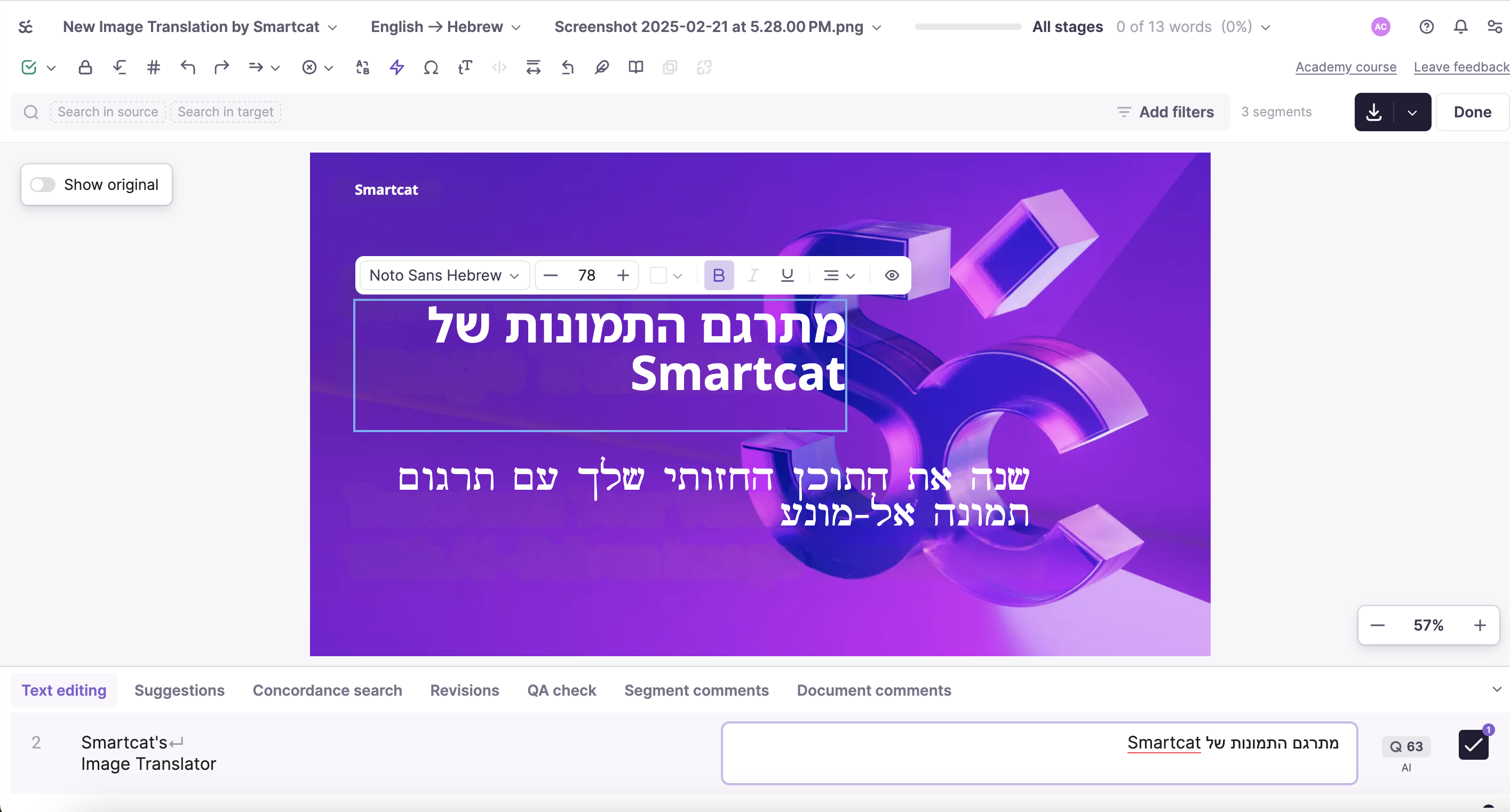
画像内のテキストは選択したりコピーしたりできません。そのため、ほとんどのチームはそれを再入力し、別の場所で翻訳して、言語ごとに手作業でグラフィックを作り直しています。Smartcatは、1つのプロジェクト内でテキストの読み取り、翻訳、置き換えを行います。
JPG内のワードはコピーできないため、誰かがそれを手入力し、いくつかのワードを打ち間違えてしまいます。
Smartcatは画像から見出し、ラベル、キャプションを直接読み取ります。
テキストは翻訳者またはチャットツールに入力され、各ターゲット言語につき1回ずつ行われます。
すべてのターゲット言語を一度選択すると、各画像がそのそれぞれで戻る。
デザイナーは各翻訳を出典ファイルに貼り付け、はみ出した部分を修正します。
翻訳されたテキストは元のテキストがあった場所に配置され、テキストボックスは移動したりスタイルを変更したりできます。
1つのカタログ内で、同じ製品の名前が3つの異なる形で戻る。
お客様の用語集と翻訳メモリにより、名前と繰り返されるフレーズの一貫性が保たれます。
何を戻る必要があるかによって、画像翻訳ツールを選択してください。画像を今すぐ1枚読み取る権限なら、無料アプリで十分です。翻訳された画像を公開するには、独自の用語を使用し、レビュー担当者が関与した上で、複数の言語で画像ファイルが手元に戻る必要があります。それを行うのがSmartcatです。この表は、それをGoogle TranslateおよびChatGPTの無料の一般消費者向けバージョンと比較しています。
| Smartcat | Google Translate (無料) | ChatGPT(無料) | |
|---|---|---|---|
| 戻るもの | テキストをまだ編集可能な、言語ごとに1つのオリジナル形式の画像ファイル | 一度に1つの画像と1つの言語ずつ、表示またはダウンロードできる画像の翻訳済みコピー | チャット内の翻訳されたテキスト。新しい画像は生成を依頼された場合のみ |
| 一度に複数の画像 | 1つのプロジェクトに1つまたは複数の画像、各ターゲット言語の選択は1回のみ | 一度に1枚の画像 | メッセージごとに数枚の画像、チャットで回答 |
| 用語 | すべての画像に適用可能な用語集と翻訳メモリ | 無料アプリには用語集がありません | あなたがプロンプトに記載した用語、ケースごとに適用されます |
| 結果の編集 | 各テキストボックスの言い換え、移動、スタイル変更(56種類のフォント)、ロゴを隠す | 翻訳された画像の編集不可 | チャットで変更を依頼してください |
| 人間によるレビュー | 同じワークスペース内のレビュー担当者またはSmartcat Marketplace言語専門家 | なし | 内蔵なし |
| ~に最適 | あなたが公開する画像:マーケティング素材、スクリーンショット、製品画像 | 1枚の画像を素早く理解すること | 1枚の画像の説明文の解説または下書き作成 |
無料の個人向けバージョンで比較しました。他のツールは頻繁に変更されるため、決定する前に現行のバージョンを確認してください。
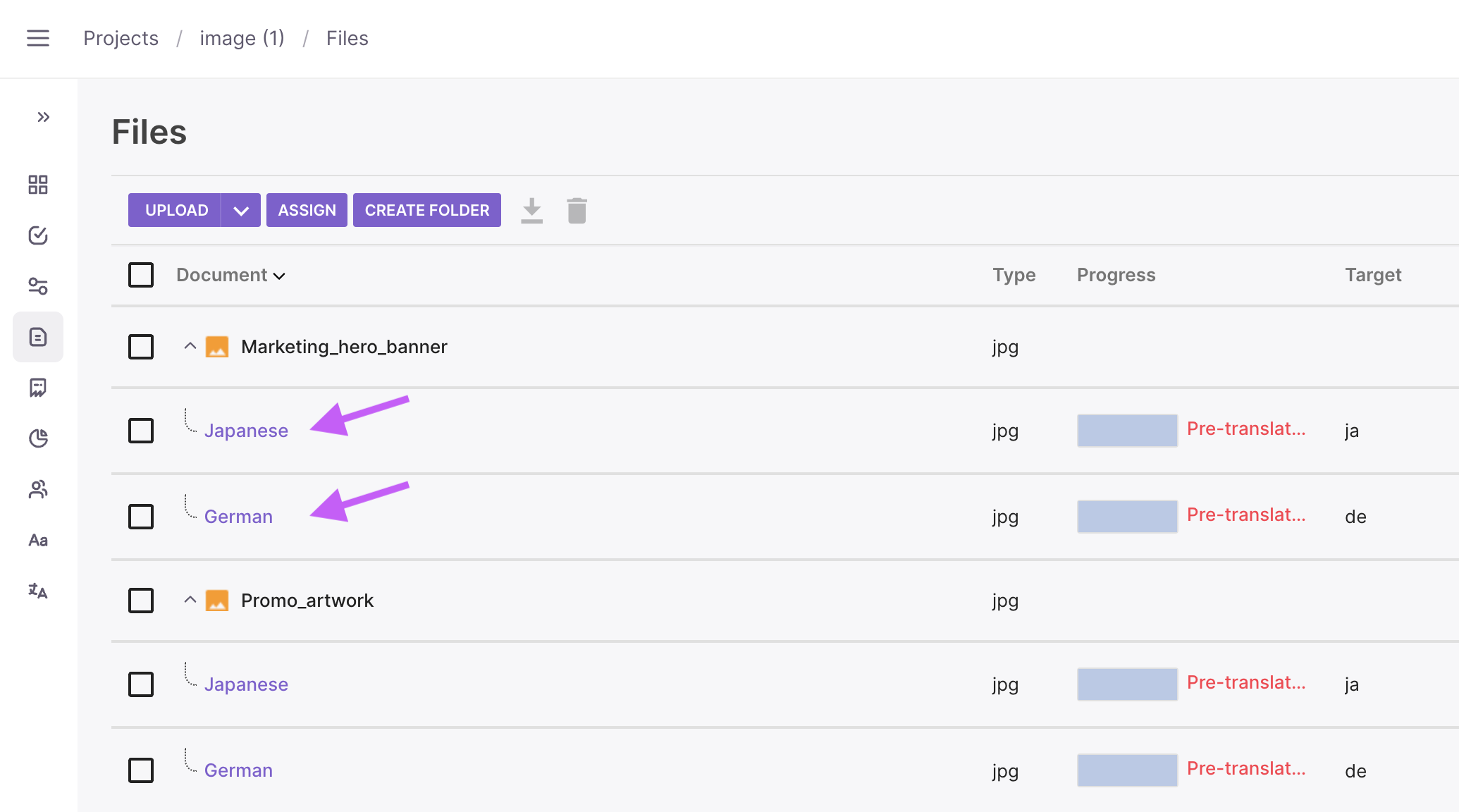
Smartcatで画像内のテキストを翻訳するには、画像をプロジェクトにアップロードし、ターゲット言語を選択して、Smartcatにテキストを検出および翻訳させます。その後、画像翻訳エディターを開き、テキストボックスを調整して、各画像を元の形式でダウンロードします。画像1枚でもフォルダ全体でも、同じ6つのステップで行えます。
画像を翻訳するには、出典とターゲット言語を選択し、1つまたは複数のPNG、JPG、TIFF、BMP、またはGIFファイルを選択します。
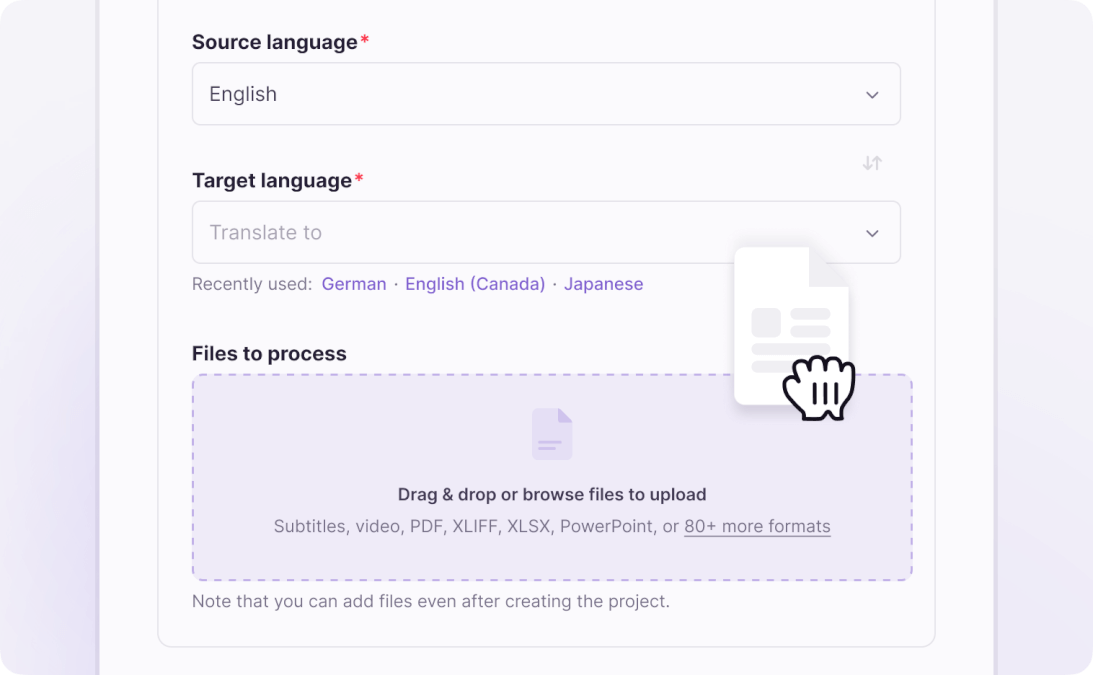
Smartcatはテキストを抽出し、背景からそれを削除して、機械翻訳を追加します。代わりに手動で翻訳するには、自動翻訳をオフにしてください。
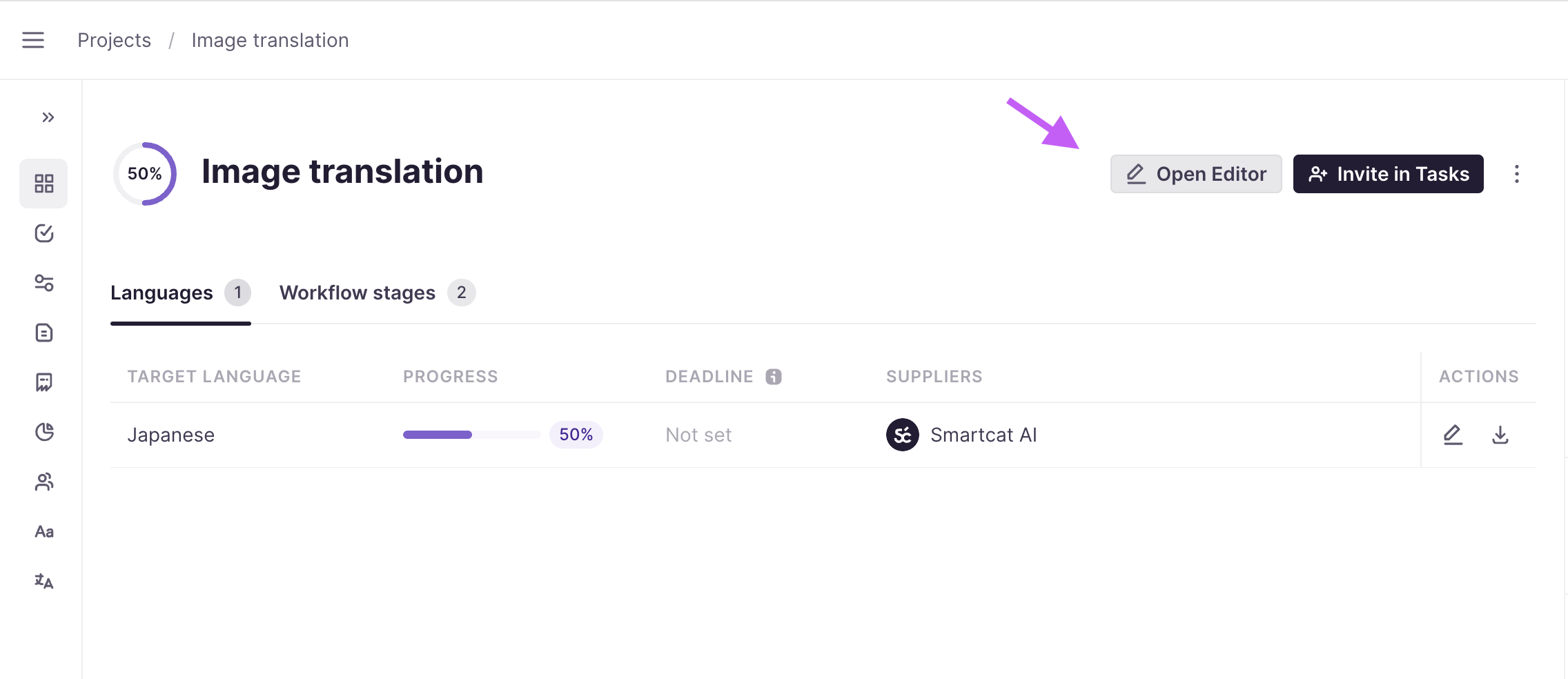
[エディターを開く]をクリックします。翻訳された画像はそのテキストセグメントの上に配置されるため、レビュー担当者は文脈の中で各行を確認できます。
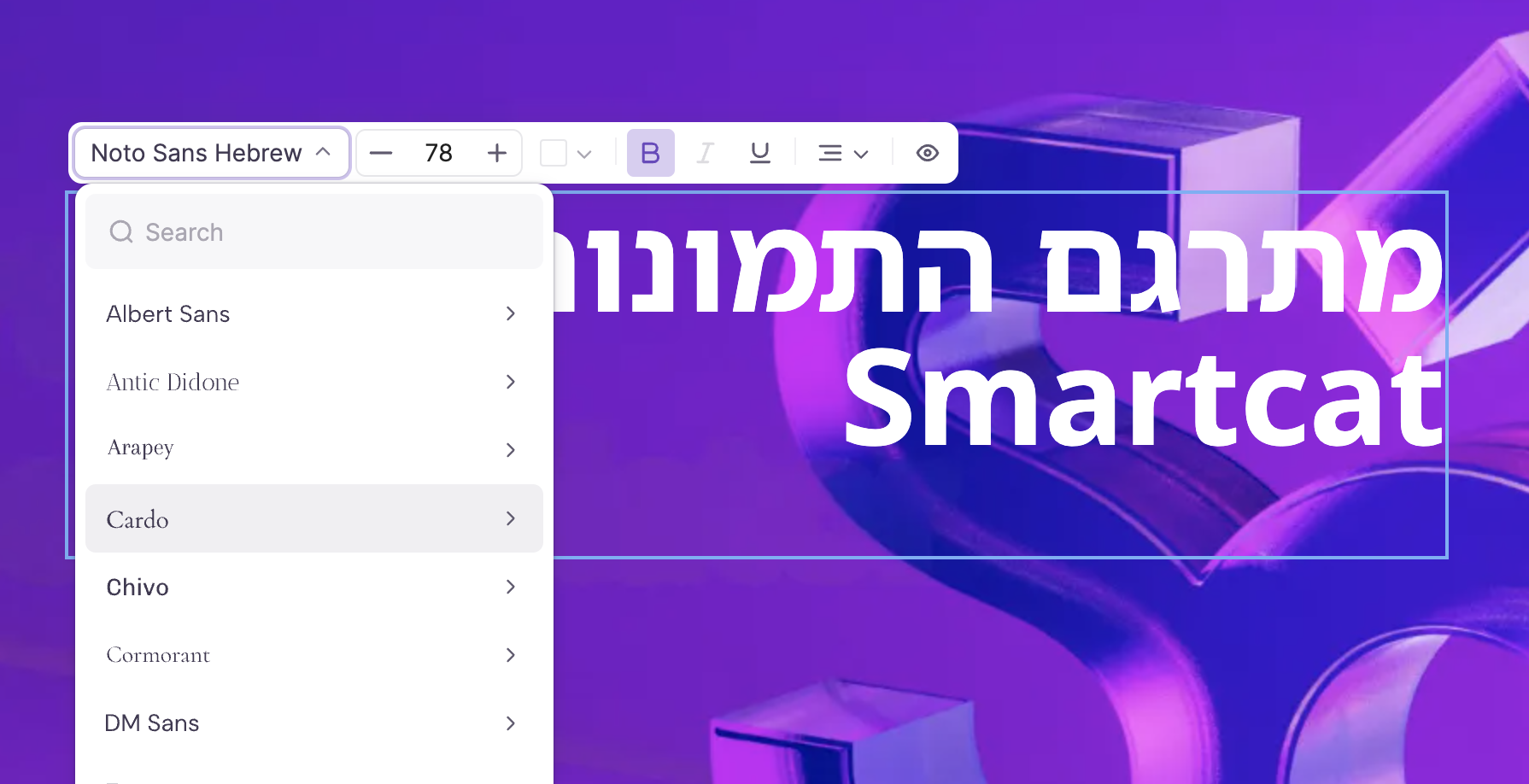
テキストボックスを選択して、フォント、サイズ、色、配置を変更するか、所定の位置にドラッグしてください。このエディターは、非ラテン文字用のNotoファミリーを含む56種類のフォントを提供しています。
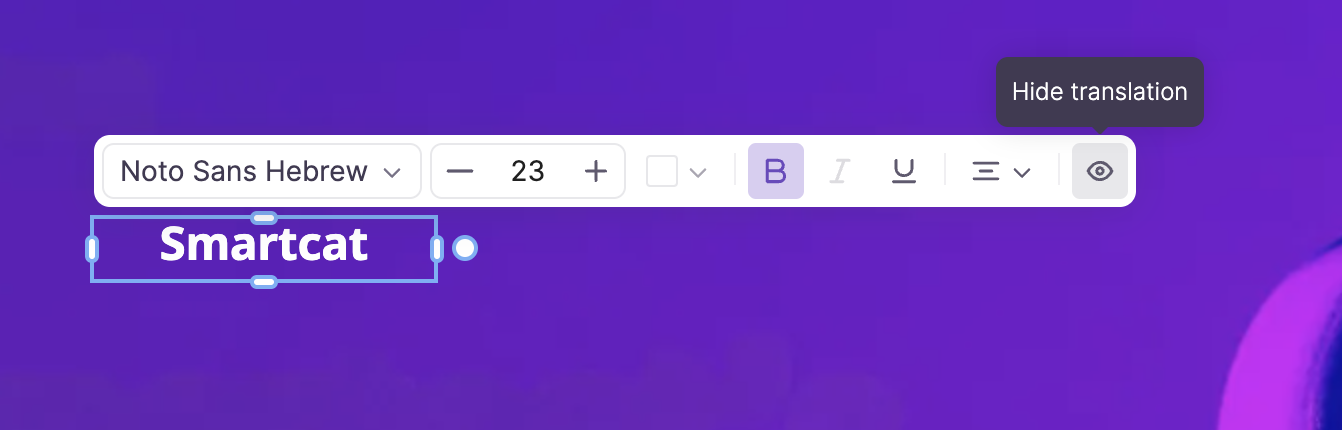
ロゴなど、そのまま残したいテキストを選択し、「隠す」をクリックします。翻訳が消え、元の背景が残ります。
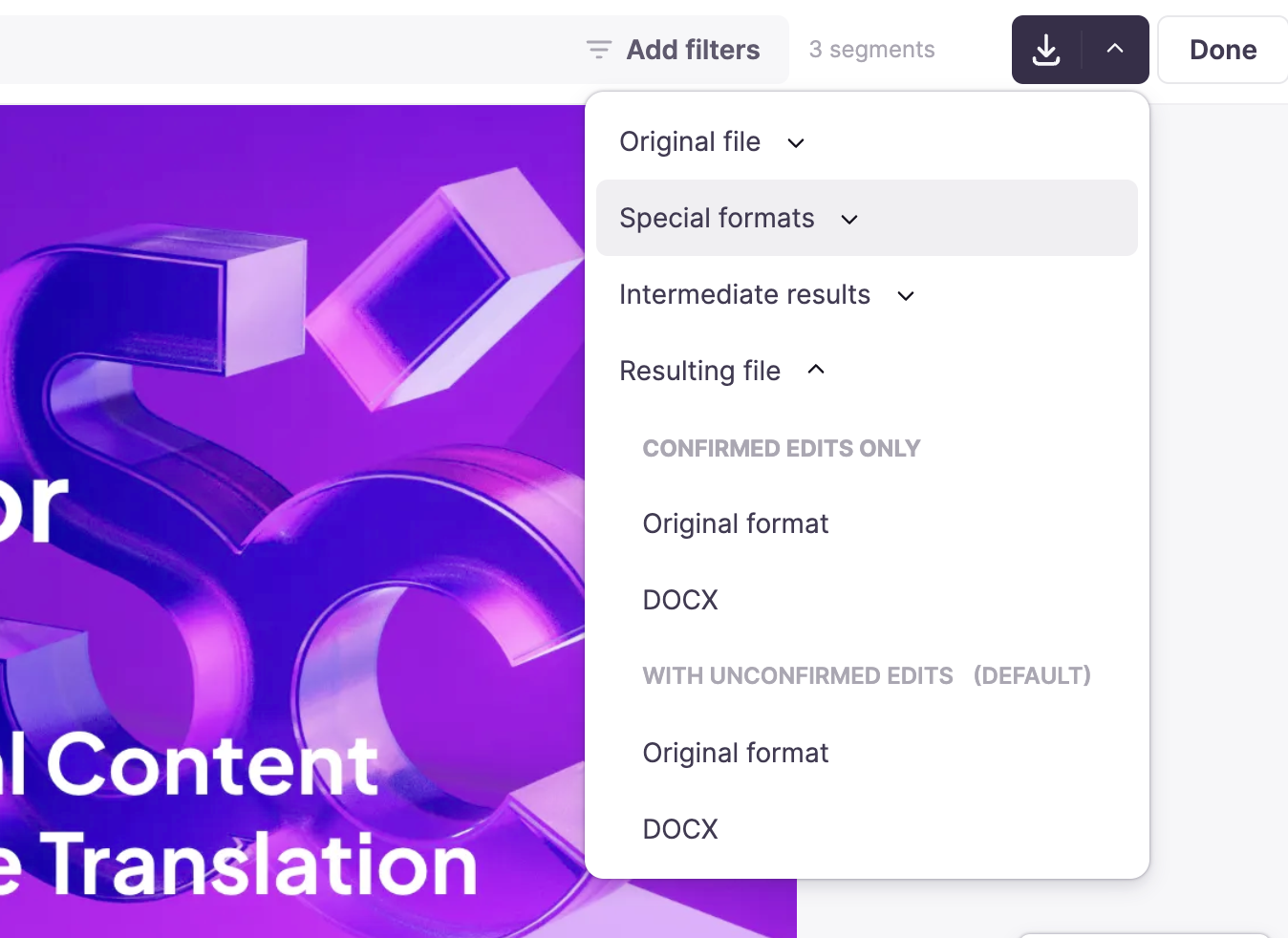
アップロードした形式、または画像からテキストへの翻訳用のDOCXファイルとして、各画像をダウンロードします。確定済みの編集のみを選択するか、承認待ちの編集も含めるかを選択してください。
SmartcatのAI画像機械翻訳を使用すると、チームは文書用に使用しているのと同じSmartcatワークスペース内で、複数の画像を一括ですべての言語に翻訳し、用語の統一性を維持しながら、レビュー担当者に各言語を承認してもらうことができます。
Smartcatは、そのエディターがサポートするすべての文字体系において、画像ファイル、スキャン、スクリーンショット、およびマーケティング用グラフィックス内のテキストを翻訳します。それぞれの画像の種類で期待できることと、その限界について以下に示します。
SmartcatはPNG、JPG、JPEG、JFIF、BMP、TIFF、GIF、PCX、DCX、JP2、JPCファイルを翻訳し、それぞれアップロードされたフォーマットで返します。
スキャンされた文書は画像のように翻訳されます。SmartcatのOCRはDJVU、JB2、および画像のみのPDFファイルも読み取るため、スキャンされた契約書やマニュアルも翻訳されて戻ります。クリアで高解像度のスキャンが最も良い結果をもたらします。看板やメニューをスマートフォンで素早く撮影する場合は、写真の翻訳者をご利用ください。
アニメーションGIFは最初のフレームのみから翻訳されます。他のフレームを翻訳するには、それぞれを個別の画像としてエクスポートし、まとめてアップロードしてください。そうすることで、すべてのフレームがすべての言語で戻るようになります。
静止したGIFは、他の画像と同様に翻訳されます。
ソフトウェアのスクリーンショットは他の画像と同様に翻訳されるため、ヘルプ記事やリリースノートでは読者の言語でインターフェースを表示できます。UI用語を用語集に追加すれば、すべてのスクリーンショットでボタンのラベルが同じ表記になります。
インフォグラフィック、バナー、および製品画像は、ワード単位ではなく、画像単位で測定されます。情報量の多いインフォグラフィックも3ワードのバナーも費用は同じであるため、テキストの多いグラフィックこそ、画像翻訳ツールが再入力を最も保存できる場所です。
ターゲット言語ごとに画像1枚あたりSmartwords
ロゴやブランド名前は、隠すことでデザインされたまま維持されます。ロゴのテキストを選択して「隠す」をクリックします。Smartcat は翻訳を削除し、元の背景を保持するため、マークはどの言語でも同じように見えます。
Smartcatは画像を右から左に書く言語へと翻訳し、エディターには翻訳されたテキスト用としてNoto Sans Arabic、Noto Sans Hebrew、Noto Nastaliq Urduが含まれています。
中国語、日本語、韓国語の翻訳にはそれらの文字体系用に構築されたフォントが適用されるため、翻訳された文字は欠落グリフにフォールバック(代替)されることなく綺麗に描画されます。エディター内でテキストボックスごとにフォントを選択します。
デーヴァナーガリー、ベンガル、グルムキー、タミル、テルグ、カンナダ、マラヤーラム、さらにエチオピアおよびジョージア文字用のフォントが、エディターの56種類のフォント一覧に含まれています。
ドイツ語やフランス語は英語よりも長くなることが多いため、翻訳が枠からはみ出てしまうことがあります。デザインファイルを開き直す代わりに、フォントサイズを小さくするか、エディター内でボックスを所定の位置にドラッグしてください。
Smartcatは一括画像翻訳ツールとして機能します。一括処理のために1つまたは複数の画像を選択し、各ターゲット言語を一度に選択します。各画像は、あなたがアップロードした形式で、各言語で戻ってきます。
リッチ文書画像翻訳設定をオンにすると、Wordファイル内の画像は文書と一緒に翻訳されます。PowerPointにおいて、画像は別のステップとなります。ここで画像を翻訳し、それからデッキへと戻るように配置してください。
ご自身のレビュー担当者を招待するか、Smartcat Marketplaceから言語専門家を採用してください。彼らは同じエディターで作業し、承認された翻訳はあなたの翻訳メモリに登録されます。
SmartcatのAIの同僚は、初稿から最終チェックに至るまで、翻訳の各工程を分担して担当します。何かが公開される前に、あなたのチームがすべての言語を承認します。
Chief of Staff
翻訳が必要な内容と翻訳先の言語をChief of Staffに伝えると、コンテンツの翻訳やチェックを行う同僚たちの調整をしてくれます。
Content Translator Coworker
用語集と翻訳メモリを使用して、コンテンツを280以上の言語に翻訳します。
Content Update Coworker
出典の変更による影響範囲の特定をヘルプし、すべての言語で新しいテキストまたは変更されたテキストのみを再翻訳します。
Reviewer Coworker
すべての言語において流暢さ、トーン、用語を事前にレビューするため、レビュー担当者は質の高い下書きを承認できます。
Quality Assurance Coworker
ダウンロードする前に、翻訳の用語、書式設定、正確性のエラーをチェックし、品質スコアを付与します。
SmartcatはGoogle Drive、Google Docs、Google Sheets、Figma、Microsoftの各チームと連携するため、貴チームはすでに作業を行っている場所でファイルを翻訳できます。すべての統合を見る
Huelは広告デザインのローカライズ時間を半分に短縮し、Wunderman Thompsonは同じリソースでプロジェクトの成果を30%増加させ、expondoは生産性を50%向上させました。各数値は、その会社自体のケーススタディに基づいています。

「TMを使用することでサイズ(正方形、長方形)を問わず翻訳を再利用できるため、デザイナーがすべてのバリエーションを作り直す必要がありません。」
Huelは、SmartcatのFigma統合を通じてあらゆる形状やサイズの広告およびクリエイティブをローカライズしており、各バリエーション間で翻訳メモリが再利用されています。
Huel ケーススタディ各チームは、それぞれの画像にいくらかかるのか、デザイナーが今でもレイアウトを修正しているのか、どのフォーマットが失敗するのか、そして用語がどのようにして正確に保たれるのかを尋ねています。簡単な回答は以下のとおりです(制限事項を含みます)。
テキストの量にかかわらず、各画像はターゲット言語ごとに一律1,000 Smartwordsを使用するため、情報密度の高いインフォグラフィックも3ワードのバナーと同じコストになります。10枚の画像を3つの言語に変換すると、30,000 Smartwords を使用します。無料トライアルの15,000 Smartwordsで、15件の画像翻訳を利用できます。
彼らをSmartcatに招待してください。レビュー担当者は同じ画像翻訳エディター内で各言語をチェックし、承認された編集内容は翻訳メモリに保存されます。ある言語にレビュー担当者がいない場合は、そのプロジェクトのためにSmartcat Marketplaceから言語専門家を採用してください。
1枚の画像を読み取る場合は、その通りです。Smartcatは公開するファイルのためのものです。画像が元の形式に戻る機能、1つのプロジェクトですべての言語を扱う機能、すべての画像に対する用語集、そしてリリース前のレビュー担当者が用意されています。
時として、翻訳が長くなる場合。すべてのテキストボックスは編集可能な状態が維持されるため、言語ごとにデザインファイルを再度開く代わりに、レビュー担当者がブラウザ上でフォントサイズの変更やボックスの移動を行うことができます。
ここでSmartcatには真の限界がある。WebP、SVG、またはHEICファイルは翻訳されず、アニメーションGIFの場合は最初のフレームのみが翻訳されます。まずそれらのアセットを、GIFの1フレームにつき1枚の画像として、PNGまたはJPGで書き出してください。鮮明で高解像度の出典を使用すると、最良の結果が得られます。
お客様の用語集はすべての画像に適用可能であり、翻訳メモリは承認済みの翻訳を再利用するため、どのバナーでも製品の名前が同一に表示されます。レビュー担当者は、ダウンロード前に各言語を承認します。
はい。画像には未発表の製品、社内画面、顧客データが写っていることがよくありますが、Smartcatは認定されたセキュリティ管理によってこれらを保護します。詳細はSmartcatのセキュリティページに記載されています。
SOC 2 Type II 準拠
SmartcatはSOC 2 Type IIに準拠しており、すべてのワークスペースを分離します。
ISO 27001 認定済み
SmartcatはISO 27001認証組織です。
ロールベースのアクセス制御
エンタープライズプランでは、画像の表示、翻訳、レビュー、ダウンロードを行えるユーザーを、チーム、役割、または地域ごとに設定できます。
公開AIモデルのトレーニングに使用されることはありません
あなたが翻訳する画像やテキストが、公開AIモデルのトレーニングに使用されることは決してありません。
転送中および保存時に暗号化されます
ファイルは移動中も保存中も暗号化されます。
リクエストによる削除
書面による要求から30日以内に、コンテンツは削除または返却されます。
画像やスクリーンショットの翻訳、およびすべての言語で用語の一貫性を保つことに関するSmartcatブログのガイド。
最終更新日: 2026年10月30日
SmartcatのAI画像機械翻訳の精度は、テキストを読み取ることと、それを翻訳することという2つのステップで可能な限り高いものとなっています。すべてのコンテンツにおいて、Smartcat AIによって翻訳されたワードの92%が、人間による一度の編集も受けることなく承認されています。画像認識では、変数(変動要素)が追加されます。鮮明で高解像度のテキストはきれいに読み取れますが、デザインされた文字や非常に小さな文字は確認が必要です。あなたの用語集とエディター内のレビュー担当者が、そのギャップを閉じる。
最高の画像翻訳ツールは、仕事によって異なります。その場で1枚の画像を読み取るだけであれば無料アプリで十分ですが、公開する画像については、翻訳されたファイルを取り戻す必要があるチームにはSmartcatが適しています。画像ファイルが戻るかどうか、一括アップロード、用語集のサポート、結果内のテキストの編集可否、そして同じ場所での人間によるレビューの5つの点でツールを比較します。
はい。Smartcatでは無料プランではなく、無料トライアルを提供しています。クレジットカードの登録は不要で、15日間、15,000Smartwordsまで翻訳機能へのフルアクセスをご利用いただけます。各画像はターゲット言語ごとに1,000 Smartwordsを使用するため、トライアルでは、例えば5つの画像を3言語にする場合など、15件の画像翻訳が対象となります。トライアル終了後、画像の翻訳には有料プランが必要です。
Smartcatで画像内のテキストを翻訳するには、プロジェクトを作成し、1つ以上の画像をアップロードして、ターゲット言語を選択します。Smartcatがテキストを検出し、翻訳して、レイアウト内に戻るように配置します。画像翻訳エディターを開いてワードの言い回しやフォント、役職を調整し、アップロードした形式で各画像をダウンロードします。同じ手順で、1枚の画像にもフォルダー全体にも対応できます。
SmartcatはPNG、JPG、JPEG、JFIF、BMP、TIF、TIFF、GIF、PCX、DCX、JP2、JPC画像を翻訳し、そのOCRはDJVU、JB2、画像のみのPDFも読み込みます。アニメーションGIFは最初のフレームのみから翻訳されます。WebP、SVG、HEICファイルはサポートされていないため、まずPNGまたはJPGにエクスポートしてください。各画像はアップロードした形式でダウンロードされます。
はい。Smartcatでは、1つまたは複数の画像を選択し、一括処理のために1つのプロジェクトにアップロードすることができます。より大きなファイルではテキスト認識に失敗する可能性があるため、各画像は最大30MBまでとすることができます。非常に大規模なセットの場合、Smartcatのヘルプセンターでは最大約1,000ファイルまでのプロジェクトを推奨しています。複数の画像を一度に翻訳する方法をご覧ください。
Smartcatは、テキストの量にかかわらず、ターゲット言語ごとに画像1枚あたり一律1,000 Smartwordsで画像翻訳を測定するため、情報の多いインフォグラフィックでも短いバナーでも同じ費用がかかります。SmartwordsはSmartcatの唯一の使用単位であり、プランには無制限のユーザーで共有される許容量が含まれています。プランについてはSmartcat 価格をご覧ください。
はい。Smartcatの画像翻訳エディターでは、検出された各テキスト領域がテキストボックスになっており、文言の変更、ドラッグ&ドロップや矢印キーによる移動、さらにはスタイル変更(フォント、サイズ、色、配置、太字、斜体、下線)が可能です。ロゴなど、そのまま残したいテキストを選択し、「隠す」を使用して翻訳を削除し、元の背景を維持します。
Smartcatの画像翻訳エディターは、アラビア文字、ヘブライ文字、ウルドゥー文字、デーヴァナーガリー文字、中国語、日本語、韓国語、エチオピア文字、ジョージア文字、南インド文字用のNotoファミリーを含め、Albert SansやInterからRoboto、Work Sansに至るまで、56種類のフォントを提供しています。各テキストボックスについて、元の書体に最も近い一致を選択してください。フォント一覧は変更される可能性があるため、特定の書体に依存する前に確認してください。
はい。Smartcatは他の画像と同様にソフトウェアのスクリーンショットを翻訳するため、ヘルプ記事やリリースノート、トレーニング資料などに役立ちます。すべてのスクリーンショットでボタンのラベルや機能の名前が同じように翻訳されるように、UI用語を用語集に追加してください。手順については、AIでスクリーンショットを翻訳する方法をご覧ください。
Smartcatのテキスト認識は、鮮明で高解像度の画像で最も効果を発揮します。ぼやけていたり過度に圧縮されたファイルでは文字が失われ、手書き文字は入力状態に応じた精度で読み取られるため、それらの結果は確認用の下書きとして扱ってください。スキャンしたファイルについては、スキャンした文書を翻訳する方法をご覧ください。選択可能なテキストを含むPDFについては、PDF 翻訳ツールをご利用ください。
はい、セットアップの手順が1つあります。Wordファイル(DOC、DOCX、RTF、ODT)の場合、リッチ文書画像翻訳設定がオンになっており、Smartcatサポートがお客様のワークスペースに対してそれを有効にしていると、Smartcatは文書内の画像を翻訳します。PowerPointにおいて、画像は別の手順となります。画像を画像として1つあたり1,000 Smartwordsで翻訳し、その後デッキへ戻るように戻してください。
はい。未公開の製品写真、社内スクリーンショット、キャンペーンのアートワークは、Smartcatのワークスペース内に保持され、エンタープライズプランのロールベースのアクセスにより、各画像を開く、レビューする、またはダウンロードできるユーザーが決定されます。SmartcatはSOC 2 Type IIおよびISO 27001を保持し、公開AIモデルのトレーニングにお客様の画像やそのテキストを使用することは決してなく、書面による要求から30日以内にそれらを削除または返却します。
翻訳された画像ファイルが戻る必要があり、同じフォーマットとレイアウト、1つのプロジェクトでの一括処理、すべての画像に対する用語集の適用、そして同じワークスペース内でのレビュー担当者を求める場合、Smartcatのほうが適しています。1枚の画像を権限今すぐ読み取るには、Google TranslateやGoogleレンズなどの無料アプリの方が高速であり、ChatGPTは1枚の画像のテキストを説明したり下書きしたりすることができます。
お探しの回答は見つかりませんでしたか?専門家に相談する
商標に関する通知。Smartcatは独立したプラットフォームであり、Google LLCまたはOpenAIとの提携、承認、後援、その他いかなる関連もありません。Google TranslateおよびGoogle レンズはGoogle LLCの商標です。ChatGPTはOpenAIの商標です。このページで言及されているすべての製品の名前、ロゴ、および商標は、それぞれの所有者の財産であり、識別および比較の目的でのみ使用されています。
画像をアップロードし、言語を選択して、公開可能なファイルをダウンロードできます。フォーマットはそのままでレイアウトも崩れず、すべてのテキストボックスは引き続き編集可能です。ご自身の画像で確認するためにデモを予約するか、クレジットカード不要で15,000 Smartwords 付きの15日間無料トライアルを開始してください。