
そもそも人々がスプレッドシートを選ぶ理由は数多くあります。作成が簡単で、様々な方法で書式設定ができ、便利な数式も使えるからです。しかし、翻訳作業が拡大するにつれ、スプレッドシートを主要なローカライズツールとして使用することの欠点がすぐに明らかになるでしょう。
本記事では、翻訳管理にスプレッドシートを使用する際の問題点と、SmartcatのGoogle スプレッドシート翻訳ツールがそれらの課題を解決する方法について解説します。
始める前に、TMSの簡単な定義をご紹介します:
💡 翻訳管理システム(TMS)は、大規模な翻訳およびローカライゼーション作業を支援・管理するために設計されています。必要な翻訳作業を明確に把握でき、翻訳、編集、校正、その他の関連サービスなど、言語専門家へのタスク割り当てが可能です。 既存のソフトウェアツールとTMSを連携させれば、コンテンツの送信や翻訳結果のツールへの返送を手動(コピー&ペーストなど)で行わずに済みます。TMSには機械翻訳、用語集、翻訳メモリなど便利な機能も多数備わっています。次に、Googleスプレッドシートに直接翻訳結果を取り込む方法をご紹介します。
翻訳管理システム(TMS)について詳しく知る。
Google スプレッドシートでの翻訳におけるよくある問題
スプレッドシートは、関係者が限られた小規模プロジェクトには最適ですが、プロジェクトの規模や複雑さが増すと、すぐに管理が困難になります。ここでは、よくある5つの失敗例を紹介します。
1. ミスは起こりやすく(見つけにくい)
スプレッドシートは設計上、数値データ用に作られています。そのためテキストを扱う際には扱いにくい場合があります。セルやフォントが小さすぎたり、誤って文字を削除・挿入したりしやすく、ミスを見つけるための視覚的なスペルチェック機能もありません。
2. 反復作業に多くの時間を浪費する
たった1、2語しか変わらない文を十数個も翻訳しなければならない状況を想像してみてください。 スプレッドシートでは、各文を手作業で更新しなければなりません。これは時間がかかるだけでなく、ミスも発生しやすく、小さな変更を見落としがちです。その結果、翻訳に矛盾が生じます。さらに、Google スプレッドシートで言語を追加するたびに、この問題は増幅していきます。
3. 全体の把握が難しい
大量のテキストを扱う場合、スプレッドシートはすぐに圧倒されることがあります。翻訳残りの文数は?単語数は?プロジェクト完了までどれくらいかかる?スプレッドシート上の長い文字列リストを見ているだけでは、全体像を明確に把握するのは困難です。
4. 複数人が1つのシートを更新するのはリスクを伴う
複数の人が同時に同じスプレッドシートを編集することは珍しくありません。しかし、これは互いの作業を上書きしたり、誰がいつ何をしたのか把握できなくなったりするなど、様々な問題を引き起こす可能性があります。最悪の場合、編集権限を持つ誰もが重要なデータを誤って削除または変更してしまう恐れがあります。
5. インポート/エクスポートのエラーは頻繁に発生します
リポジトリや、文字列の保存・表示に使用しているその他のツールから、スプレッドシートをインポート/エクスポートするのは必ずしも容易ではありません。これにより、データの損失や書式設定の誤りといったエラーが発生する可能性があります。
Excelで翻訳する場合の対処法は?
一部の人や企業はGoogleスプレッドシートを一切使用せず、代わりにExcelのみを利用しています。Excelのオフライン特性は前述の問題のいくつかを解決するのに役立ちますが、それ自体が新たな課題をもたらします:
複数の人が表を扱うと不整合が生じる可能性があります。 同じプロジェクトで複数人が作業する場合、セルの書式設定の問題から表構造の不一致まで、様々な問題が発生するリスクがあります。
文字列をその場で更新できません。 Excelでは、翻訳用に文字列を一度送信すると、 つまり、後から変更が必要になった場合、プロセス全体を再度やり直す必要があります。
進捗状況の把握がさらに困難です。 すべてがクラウド外で処理されるため、プロジェクトの進捗を把握する唯一の方法は、関係者に常に確認を取ることです。これはすぐに煩雑で時間のかかる作業になりかねません。
Google スプレッドシートと翻訳プラットフォームを統合するソリューションと利点
スプレッドシートは問題が多いのだから、完全に廃止してしまえばいいのでは? 結局のところ、翻訳プラットフォームや翻訳管理システム (TMS)など、あらゆる規模のローカライズプロジェクト向けに設計された専用ツールが存在するのだから。
これは多くの企業や個人にとって理想的な解決策かもしれません。しかし現実には、エンジニアやプロダクトマネージャーから翻訳者やベンダーまで、ローカライゼーションプロジェクトに関わる関係者が多数いる場合、誰もが多少なりとも使い慣れている唯一のシステムはスプレッドシートなのです。
Google スプレッドシートを統合すると、どのようなメリットがありますか?
翻訳者は翻訳専用に設計されたエディタで作業できます。 これにより、辞書や用語集、品質保証チェックなど、作業効率の向上と高品質な成果物の作成を支援する機能がすべて備わっています。
繰り返し出現する文字列は自動的に更新されます。 TMS を使用すると、翻訳メモリを設定することで、既に翻訳済みの文字列に対して自動的に翻訳を挿入することができ、時間、労力、コストを節約できます。
進捗状況をリアルタイムで追跡できます。 翻訳管理プラットフォームでは、翻訳済みの文(文字列)の数、未処理の文の数、プロジェクトの費用を見ることができます。
全員のアクセス権が明確に定義されています。 TMS では、プロジェクトのどの部分に誰がアクセスできるか、何ができるか、いつできるかを制御できます。 たとえば、編集者は翻訳者が翻訳を完了した後にのみ翻訳をレビューおよび承認でき、ある翻訳者が別の翻訳者の作業に干渉することはできません。
変更はリアルタイムで更新されます。 連携を設定していれば、すべての翻訳は自動的にコンテンツ管理システム(CMS)またはリポジトリにプッシュされるため、時間を要しミスを招く可能性のあるインポート/エクスポート操作が不要になります。
Google スプレッドシートを Smartcat 翻訳プラットフォームと連携する方法
SmartcatのGoogleスプレッドシート連携機能は、ローカライゼーションワークフローを効率化し、プロジェクトの時間とコストを削減するために設計されています。
設定手順は簡単です:
Smartcat for Google Sheets アドオンをインストールします。
元のテキストを含むスプレッドシートを開くか、以下のように列見出し付きの空白のスプレッドシートを開きます:
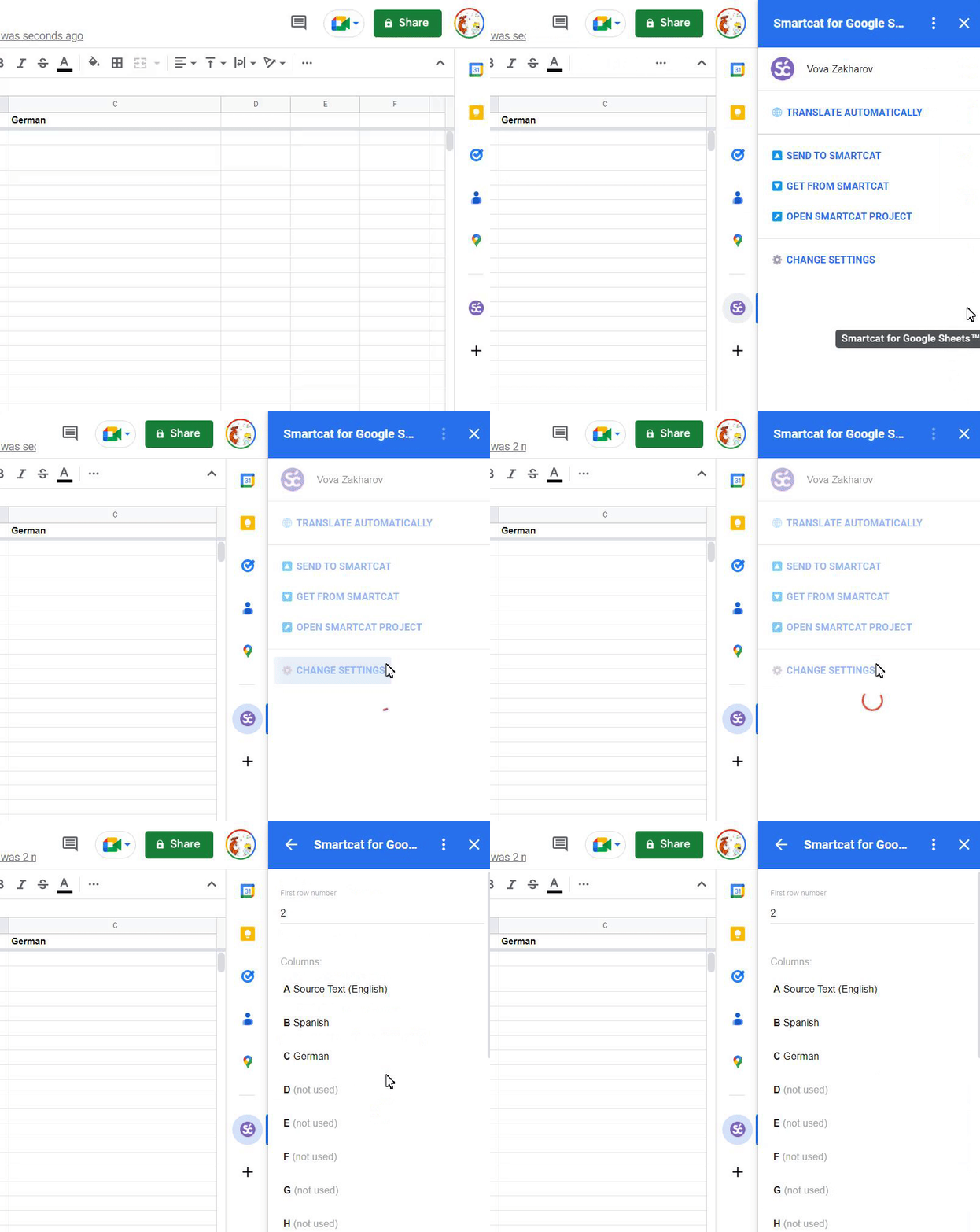
Smartcatアドオンボタンをクリックし、Smartcatアカウントでサインインします。次に、ソーステキストが含まれる列と翻訳に使用する列をアドオンに指定します:
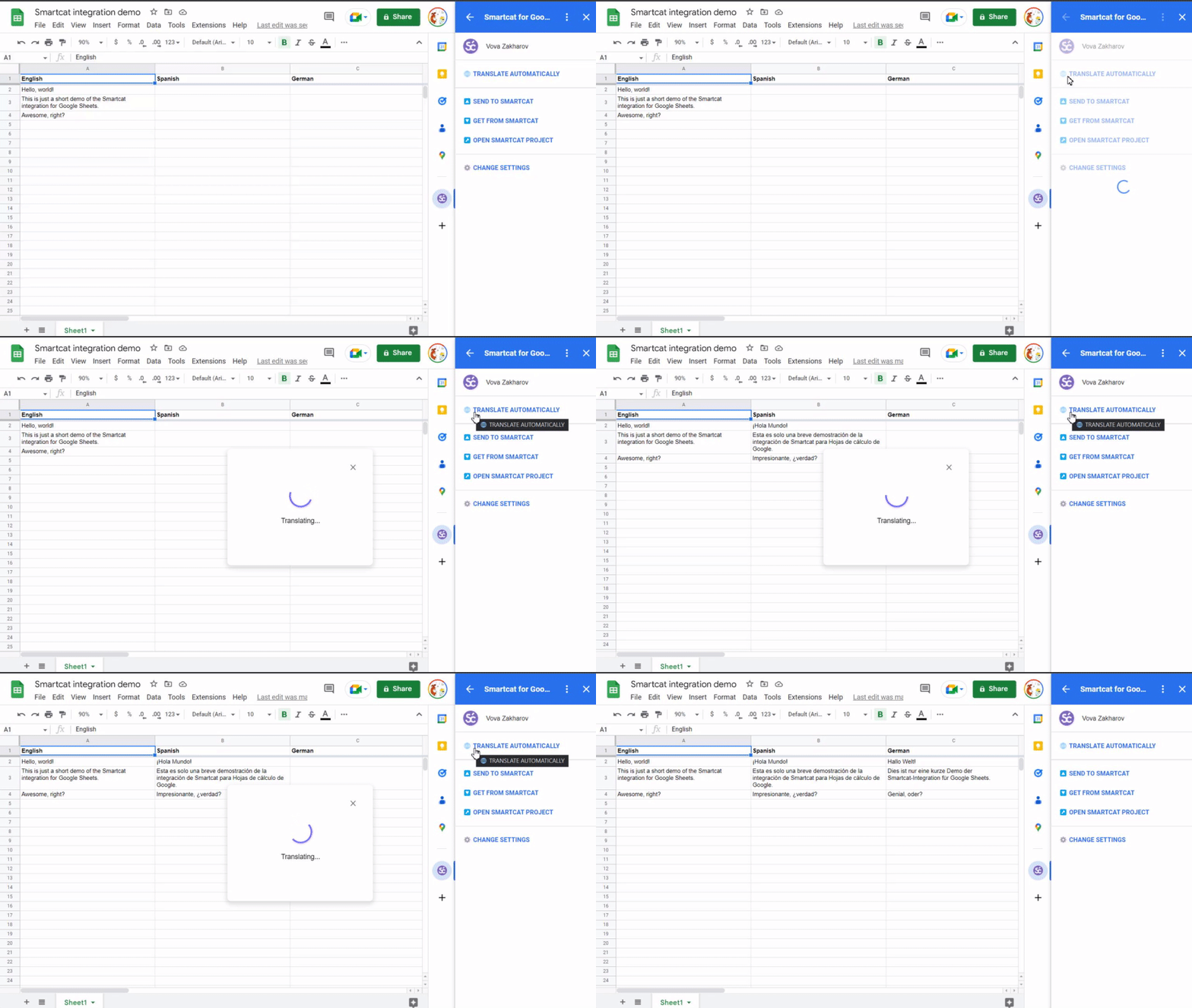
一つの選択肢は、SmartcatのAI搭載自動翻訳を使用してテキストを自動翻訳することです:
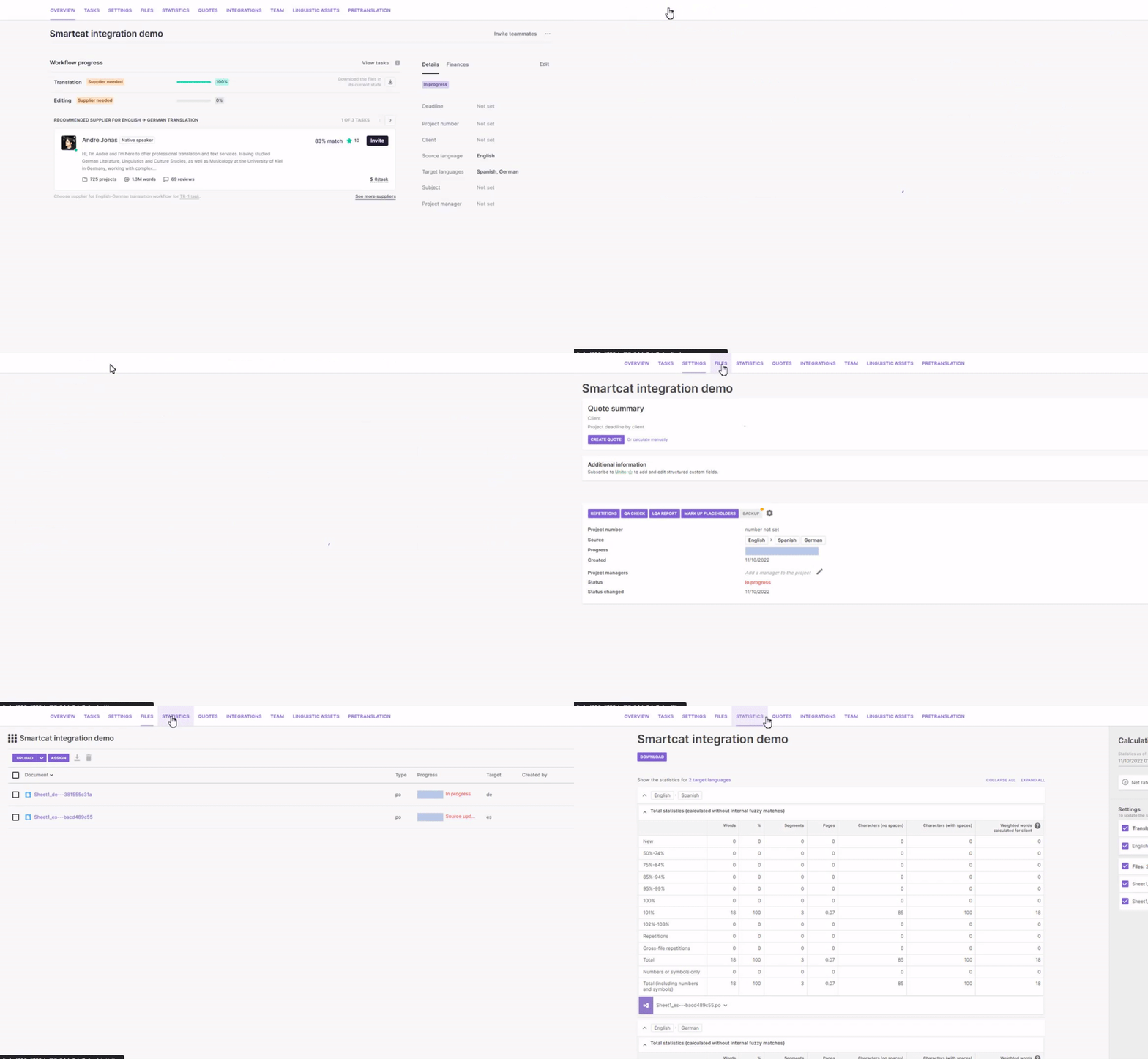
翻訳を完了させるため、テキストをSmartcatに送信して人間の編集者に渡します:
主なポイント:Google スプレッドシートと Smartcat を最大限に活用する
スプレッドシートには有用な場面もありますが、規模や複雑さが一定以上ある翻訳やローカライゼーションプロジェクトでは、すぐに問題点として浮上します。幸いなことに、その欠点を克服し、両方の長所を兼ね備えたツールが存在します。スプレッドシートの柔軟性と翻訳管理システムの強力な機能を両立させるツールです。
ローカライゼーションのワークフローを効率化できるGoogleスプレッドシート連携ツールをお探しなら、SmartcatのGoogleスプレッドシートアドオンをお試しください。無料でご利用いただけ、わずか数クリックで開始できます。
よくあるご質問
SmartcatのGoogleスプレッドシート翻訳プラグインは安全ですか?
Google スプレッドシートを翻訳プラットフォームと統合することで、どの程度の時間を節約できますか?
Smartcatはスプレッドシートの翻訳にAIを使用していますか?
翻訳メモリと用語集はなぜ重要なのでしょうか?
翻訳メモリを使用すると、コンテンツの更新も大幅に容易になります。変更箇所を自動的に特定し、必要な箇所の編集のみを行えるためです。また、同じコンテンツを誤って二重翻訳するのを防ぎます。
既存の翻訳をSmartcatにインポートできますか?
はい、すでにスプレッドシートに翻訳を保存している場合は、それらの翻訳をSmartcatに簡単にインポートして初期の翻訳メモリを作成できます。 これは非常に有効な方法です。翻訳品質の向上とコスト削減を最初から実現できるからです。翻訳メモリへのファイルインポート方法については、こちらをご覧ください。
Smartcatはスプレッドシートを翻訳する際に数式を保持しますか?
Smartcatはいくつの言語に対応していますか?
Smartcatは280言語以上に対応しています。対応言語の完全なリストはこちらでご確認ください。
ニュースレターを購読する


Why you can trust Smartcat
Why you can trust Smartcat